IPhoneのLog撮影で激変!プロ級シネマ映像を作る設定と色補正術
iPhone 15 Proシリーズでの初搭載から進化を遂げ、最新のiPhone 16 Proシリーズに至るまで、Apple Logによる映像撮影はプロの制作現場やクリエイターの間で確固たる地位を築きました。しかし、いざ設定を有効にして撮影してみると「画面全体が白っぽく色あせて見え、どう扱えばいいか分からない」「通常のHDRビデオと何が違うのか」と戸惑う声も後を絶ちません。
Log撮影の仕組みと正しいワークフローを把握すれば、白飛びや黒つぶれを劇的に抑え、手のひらサイズのスマートフォンからまるで劇場映画のような豊かな階調とシネマティックなトーンを引き出せます。初期設定のやり方から失敗しない露出コントロール、外部ストレージの導入、編集ソフトでの色補正(カラーグレーディング)まで、現場で役立つ実践ノウハウを網羅してお届けします。
📌 【この記事の重要ポイントまとめ】
- 要点1:Apple Logはダイナミックレンジを最大限に活かし、ハイライトの白飛びやシャドウの黒つぶれを防ぐ撮影フォーマット。
- 要点2:失敗を防ぐ最大の鍵は「露出の固定」と「暗部ノイズ対策」であり、4K高フレームレート記録には外付けSSDの活用が不可欠。
- 要点3:無料のDaVinci Resolveや変換LUTを活用することで、初心者でも短時間で本格的な映画調の映像へ仕上げられる。
【基本解説】iPhoneのLog撮影で何が変わる?ProResとの違いとメリット・デメリット
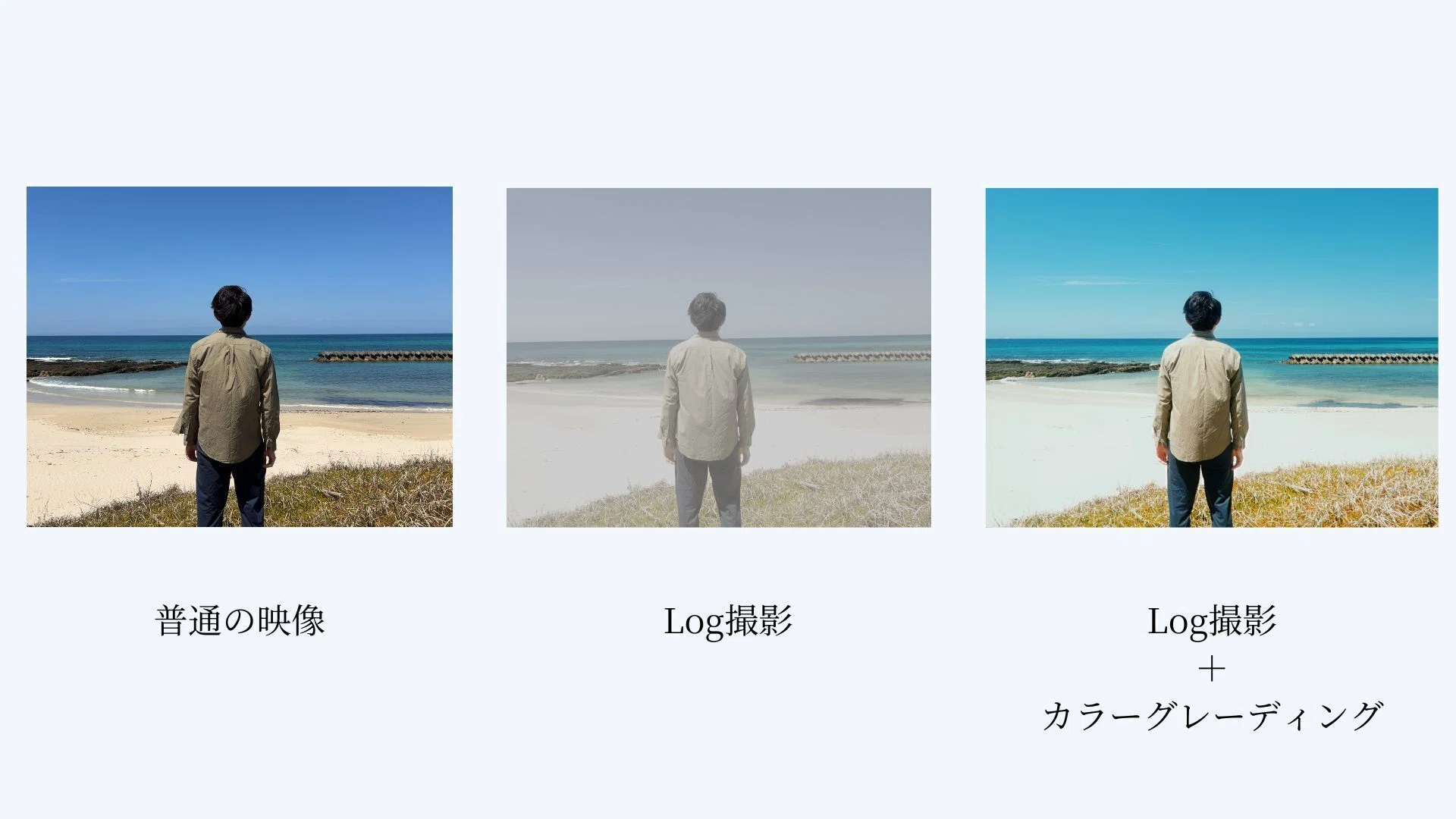
カメラアプリでLogを有効にして録画ボタンを押すと、プレビュー画面にはコントラストと彩度が極端に落ちた、グレーがかった眠い映像が表示されます。この状態こそが、後から自由自在に色を操るための「素材」が正しく記録されている証拠です。
Log(対数)撮影とは、人間の視覚特性に近い対数カーブを用いて光の明暗情報を効率よく記録する方式を指します。明暗差の激しい屋外ロケや逆光シーンでも、白飛びしやすい空のグラデーションや、黒つぶれしがちな建物の陰のディテールを12ストップ以上の広いダイナミックレンジ内に保持できます。
よく混同されがちな概念として「ProRes」と「Log」の違いが挙げられます。ProResは映像データを低圧縮・高画質で保存するための「記録コーデック(データ形式)」であり、Logは光の明暗と色情報をどのようにセンサーから割り振るかという「ガンマカーブ(階調特性)」を意味します。つまり、iPhoneにおけるProRes Logとは、最高峰の画質を保つProResコーデックを使って、豊かな明暗情報を持つApple Logカーブで記録する贅沢な組み合わせを意味しています。
【メリット】
・通常のビデオ撮影(Rec.709)では完全に白く飛んでしまう強い光源の粘りが格段に向上する。
・編集時に好みのカラーパレットやフィルム調の質感を自在に表現できる。
・シネマカメラなど他社製プロ機材と色味を統一しやすくなる。
【デメリット】
・撮影後に必ず色補正(カラーコレクション/グレーディング)を行う編集工程が必要になる。
・ProRes形式のためデータ容量が膨大になり、iPhone本体のストレージを急速に圧迫する。
・露出設定を誤ると、暗部に目立つデジタルノイズが発生しやすい。
【初期設定】iPhone 15 Pro/16 ProでApple Logを有効化する手順
標準カメラアプリでLog撮影を始めるための設定手順は非常にシンプルです。まずは本体の設定アプリからフォーマットを有効化しましょう。
【Apple Log 設定方法のステップ】
1. iPhoneの「設定」アプリを開き、「カメラ」を選択する。
2. 「フォーマット」をタップし、「プロ向けの撮影」項目にある「Apple ProRes」をオンにする。
3. 出現した「ProResエンコーディング」をタップし、「Log」を選択する。
4. 「カメラ」アプリを起動し、ビデオモードへ切り替えて画面上部の「ProRes Log」アイコンをタップして有効化する。
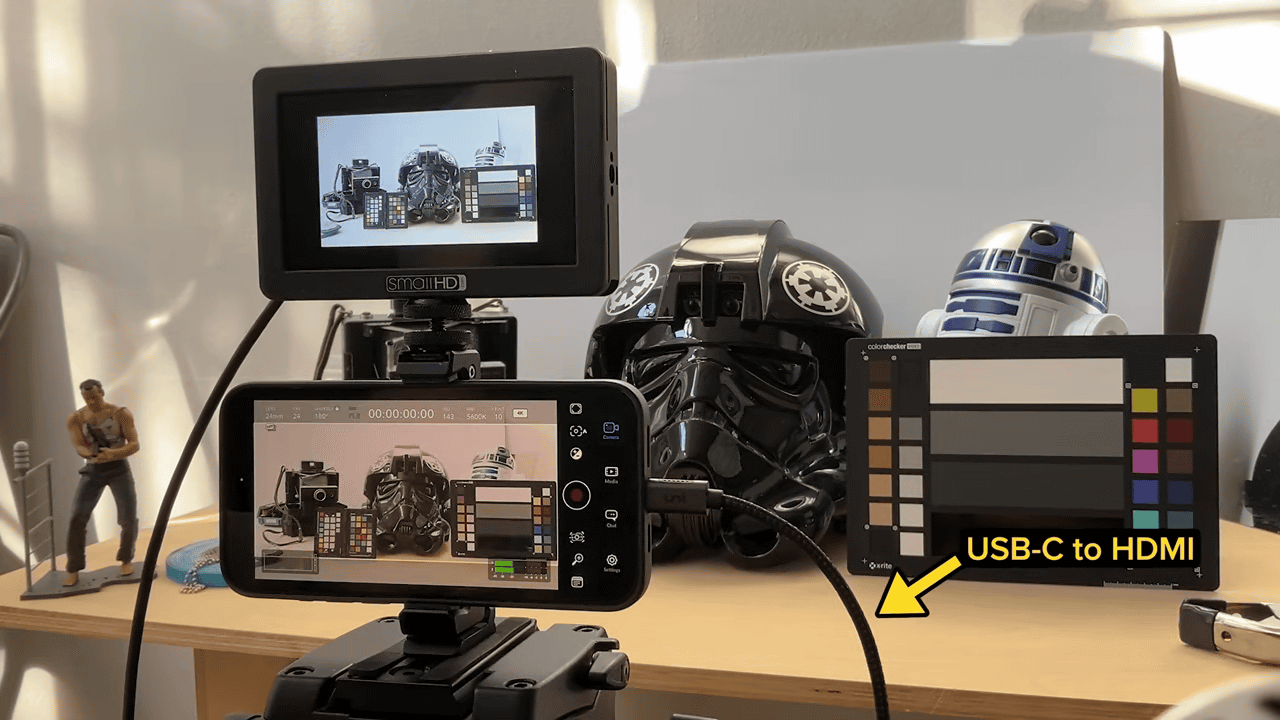
iPhone 15 Pro Log撮影では、本体ストレージへの直接記録は4K 30fpsまでに制限されており、4K 60fpsでの滑らかなLog撮影を行うにはUSB-C端子への外部ストレージ接続が必須となります。さらに進化を遂げたiPhone 16 Pro 動画撮影では、高速外付けSSDを組み合わせることで4K 120fpsのハイフレームレートによる圧倒的なスーパースローモーションLog撮影にも対応しています。
【露出の極意】失敗しない露出の合わせ方とBlackmagic Cameraアプリの活用
Log撮影において最も初心者がつまずきやすいのが「露出(明るさ)のコントロール」です。通常の撮影モードと同じ感覚でカメラ任せのオート露出(AE)で撮影すると、被写体の動きや背景の明るさに応じて画面全体のトーンが頻繁に変動してしまい、編集時の色合わせが極めて困難になります。
Apple Logでノイズのない美しい映像を得るための鉄則は、「露出を固定(AEロック)し、暗部を潰さないよう適正よりわずかに明るめ(+0.7〜+1.0EV程度)に露出を合わせる(ETTR:Expose To The Right)」テクニックです。Logはハイライト側の粘りが強いため、白飛びしない限界を見極めつつ明るめに撮り、後工程の編集でトーンを落とすことで、暗部ノイズを劇的に低減できます。
より厳密な露出管理を行いたい場合は、Blackmagic Design社が提供する無料アプリ「Blackmagic Camera」の導入が強く推奨されます。標準カメラアプリでは確認できないプロ仕様の撮影アシスト機能が満載です。
【Blackmagic Cameraのおすすめ設定と機能】
・フォルスカラー / ゼブラ表示:露出オーバーや露出アンダーの領域を色分けや斜線で可視化し、白飛びを未然に防止。
・ヒストグラム / ウェイブフォーム:光の分布を波形モニターでリアルタイム監視。
・モニタリングLUT(Look-Up Table):撮影中の画面にのみ変換LUTを適用し、仕上がり後のコントラストを確認しながらLog収録が可能。
・シャッタースピード固定:フレームレートの2倍(24fpsなら1/48秒、60fpsなら1/120秒)に固定し、自然なモーションブラーを維持。
【機材選び】長時間の4K撮影に必須!外付けSSDと推奨ケーブルの選び方
ProRes Log映像は1分間の収録で約6GB〜10GB以上のストレージ容量を消費します。本格的な動画制作を行う上で、iPhone Log撮影 外付けSSDの導入は避けて通れません。
SSD選びで最も重視すべきポイントは、公称の最大速度ではなく「連続書き込み速度(Sustained Write Speed)」が220MB/s以上を安定して維持できるかどうかです。一般的なUSBメモリや低速なSSDでは、書き込みが追いつかずに録画が強制停止するトラブルが発生します。
【選ぶべき外付けSSDのスペック基準】
・インターフェース:USB 3.2 Gen 2(最大転送速度10Gbps)対応のNVMe SSD。
・定番モデル:Samsung T7 / T9シリーズ、SanDisk Extreme Portableシリーズ、Crucial X9 Proなど。
・ケーブル要件:10Gbps(USB 3.2 Gen 2)以上のデータ転送に対応したUSB-C to Cケーブル(給電専用ケーブルは認識しないため厳禁)。
撮影現場での取り回しを考慮すると、MagSafeを利用してiPhoneの背面にマグネットで固定できるSSDホルダーや、断線を防ぐL字型コネクタのショートケーブルを揃えることで、ジンバル搭載時や手持ち撮影時の機動力が格段に向上します。
【色補正入門】LUTの当て方とDaVinci Resolveによるカラーグレーディング実践
撮影したLog素材は、編集ソフトで色を戻す「ノーマライズ(色補正)」を行って初めて真価を発揮します。初心者でも迷わずプロ級のルックを作るためのステップを解説します。
最も手軽な方法は、Appleが公式に配布している変換LUT、またはクリエイターが制作したプリセットLUTを適用する手法です。スマホアプリ(LumaFusionやCapCutなど)やPC編集ソフト(Premiere Pro、Final Cut Pro)にLUTファイルを読み込み、撮影したクリップに適用するだけで、一瞬にして鮮やかなRec.709標準カラーへ復元されます。
さらに一段上のクオリティを目指すなら、ハリウッド映画の現場でも標準採用されている高機能ソフト「DaVinci Resolve」(無償版あり)でのカラーグレーディングに挑戦してみましょう。DaVinci Resolveの「カラーマネジメント」機能を活用すれば、LUTによる画質劣化を避け、階調を滑らかに保持したまま現像できます。
【DaVinci Resolveでの基本ワークフロー】
1. カラーマネジメント設定:「Color Space Transform(CST)」ノードを追加し、Input Color Spaceを「Apple Log」、Input Gammaを「Apple Log」に指定してOutputを「Rec.709」に変換する。
2. プライマリー補正:CSTノードの前にノードを追加し、リフト(暗部)・ガンマ(中間調)・ゲイン(ハイライト)を微調整して適正なコントラストと露出を整える。
3. ホワイトバランス調整:色温度とティントを補正し、肌の色や環境光のニュアンスを自然な状態に追い込む。
4. クリエイティブルックの構築:フィルムグレインの追加やティール&オレンジの配色を行い、映画的な世界観を演出する。
【iphone log 撮影】に関するよくある質問(FAQ)
Q1:iPhone 14 Proや無印のiPhone 15 / iPhone 16でもLog撮影はできますか?
A1:Apple純正のLog撮影機能は、A17 Pro以降のチップを搭載したProモデル(iPhone 15 Pro / 15 Pro Max、iPhone 16 Pro / 16 Pro Maxなど)に限定されています。ただし、無印モデルや旧モデルであっても、「Blackmagic Camera」や「FiLMiC Pro」などのサードパーティ製カメラアプリを使用すれば、アプリ独自仕様のLogカーブを用いた擬似的なLog撮影が可能です。
Q2:Logで撮影した映像を色補正(グレーディング)せずにそのままSNSに投稿するとどうなりますか?
A2:Log特有の「彩度が低く、白く霞んだ眠い映像」のまま表示されてしまいます。InstagramのReels、TikTok、YouTubeなどに投稿する場合は、必ず編集ソフトやアプリでRec.709への色補正(またはLUTの適用)を行ってから書き出してください。
Q3:長時間のLog撮影を行っているとiPhoneが発熱して録画が止まることはありますか?
A3:4K 60fps以上のProRes Log撮影は本体のプロセッサとバス帯域に大きな負荷をかけるため、炎天下の屋外撮影や直射日光下では熱暴走による録画停止リスクがあります。外付けSSDを使用することで本体内蔵ストレージへの熱負荷を軽減できるほか、必要に応じてスマートフォン用の冷却ファンやペルチェ素子クーラーを併用すると安定した長時間収録が可能です。
まとめ:スマートフォンが本格シネマカメラへ進化する新時代
かつては数百万円規模の業務シネマカメラでしか扱えなかったLog撮影環境が、今や日常的に持ち歩くiPhoneの中に完全に統合されました。露出を確実に固定し、外付けSSDで高ビットレートデータを捉え、正しいカラーグレーディングを施す——この一連のフローをマスターするだけで、スマートフォンの映像表現は劇的な変貌を遂げます。
白飛びを恐れずに豊かな光を捉え、映画のワンシーンのような美しい映像表現の世界へ、ぜひ一歩踏み出してみてください。 (出典: iphone log 撮影(Yahoo!ニュース))
Webメディアの編集およびコンテンツ作成に従事。正確で質の高い情報発信を心掛けています。
