【2026年】iPhone録画の完全手順!音声設定と相手バレ真相
iPhoneのディスプレイに映る映像をそのまま映像として残せる「画面収録」は、操作手順の共有からゲーム実況の保存、オンラインミーティングの備忘録まで、日々のデジタルライフで欠かせない機能となりました。しかし、標準機能を使いこなそうとすると「なぜか内部の音が入らない」「相手に通知が届いてバレるのではないか」といった疑問やトラブルに直面するユーザーも少なくありません。
最新のiOS環境ではコントロールセンターの自由度が増した一方、セキュリティやプライバシー保護の強化に伴い、録画時の仕様や挙動にも細かな変化が見られます。本稿では、画面収録の基本セットアップから、音ズレ・容量不足に悩まされない実践的なテクニック、そして各種SNSでの通知仕様の真相までを徹底検証します。
📌 【この記事の重要ポイントまとめ】
- 要点1:画面録画は「コントロールセンター」への機能追加が必須であり、マイク音と内部音は長押しメニューから瞬時に切り替え可能。
- 要点2:インスタライブやLINE通話の画面録画で相手に通知が飛ぶことはないが、通話音声の仕様や個別アプリの規約には注意が必要。
- 要点3:長時間の録画失敗を防ぐ鍵は、空き容量の事前確保、集中モードによる通知遮断、および発熱対策の3点に集約される。
【基本設定】コントロールセンターに画面収録を追加する2026年最新手順
iPhoneで画面をキャプチャする際、サードパーティ製アプリを別途インストールする必要はありません。Appleが標準提供している「画面収録」機能を使えば、最高画質かつ滑らかなフレームレートで画面をそのまま保存できます。まずは、いつでもスワイプ一発で呼び出せるよう、コントロールセンター画面収録追加の初期設定を完了させましょう。
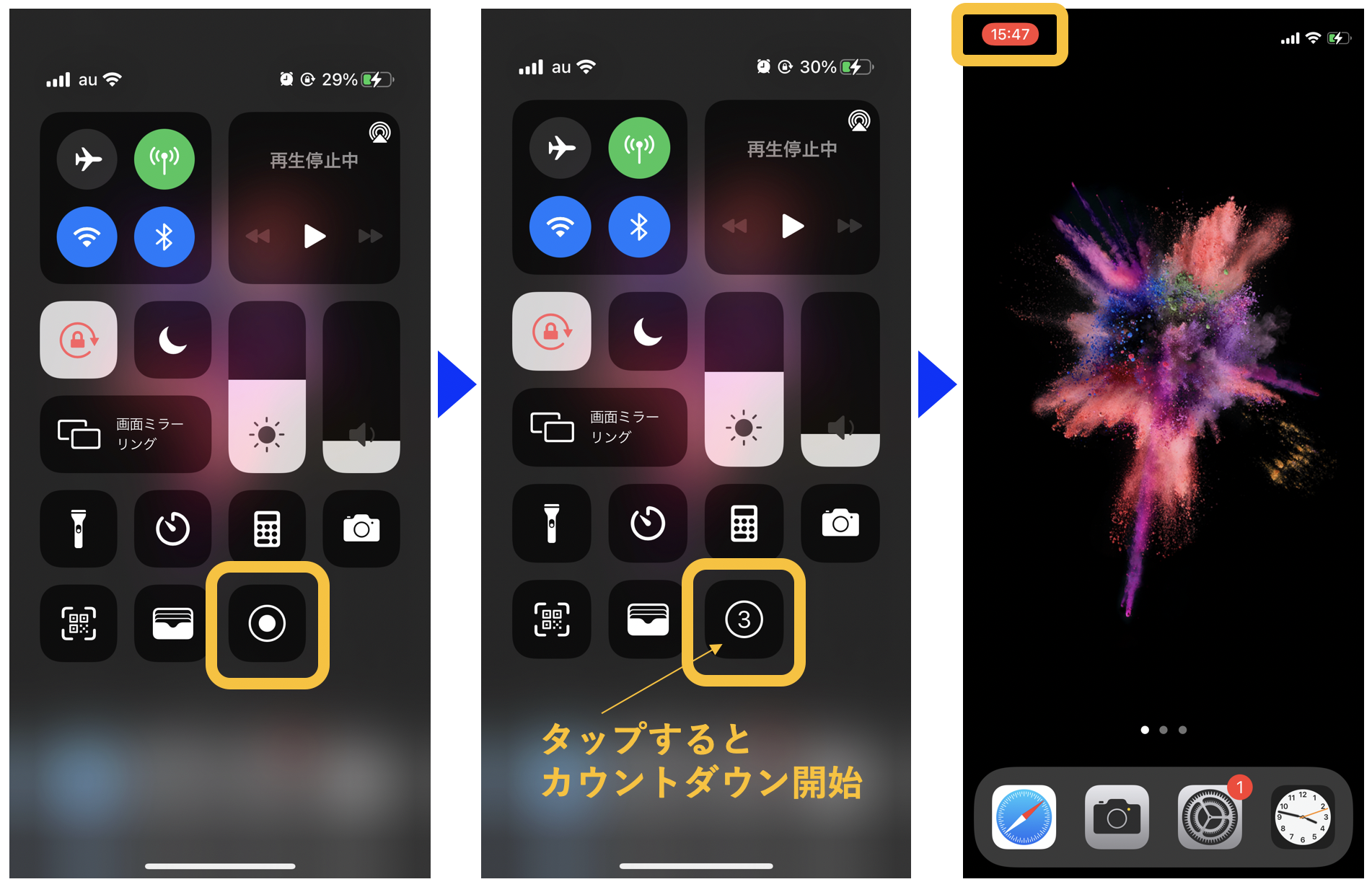
設定アプリを開き、「コントロールセンター」の項目を選択します。一覧に含まれる「コントロールを追加」または機能リストの中から「画面収録」(二重丸のアイコン)を探し、左側の「+」アイコンをタップしてください。これで画面右上(Touch ID搭載機種は画面下部)からスワイプダウンした際に、録画開始ボタンが表示されるようになります。
2026年最新iOS画面収録やり方におけるポイントは、コントロールセンターの配置カスタマイズです。よく使うタイマーやカメラと並べて配置しておくことで、突発的なゲームのスーパープレイや一時的なエラー表示も、わずか数秒で記録に残す体制が整います。
「内部音声が入らない?」マイク音と本体音の切り替えテクニック
画面録画を試みた読者から最も多く寄せられるトラブルが、「映像は撮れているのに音声がまったく記録されない」という現象です。この問題の多くは、iPhoneの仕様とマイク設定の勘違いに起因しています。iPhone画面録画音声が入らない理由を正しく把握し、用途に応じた音源設定をマスターしましょう。
画面収録ボタンを単にタップすると、標準では「アプリ内部の音(ゲーム音や動画のBGM)」のみが記録される設定になっています。もし自身の声による解説や実況音声を同時に吹き込みたい場合は、コントロールセンターの録画ボタンを長押し(触覚タッチ)してください。画面下部に現れるマイクアイコンをタップして「マイク:オン(赤色)」へ切り替えることで、iPhone録画マイク音内部音切り替えが完了します。
なお、本体から流れる音だけを録音したいのに無音になってしまう場合は、以下の原因が考えられます。
・著作権保護(DRM)コンテンツの再生中:動画配信サービスなどでは、映像や音声の録画がシステムレベルでブロックされ、黒画面や無音になります。
・消音モード(マナーモード)の影響:一部のゲームアプリでは、本体横のアクションボタンやサイレントスイッチが消音になっていると、録画データにも内部音が出力されない仕様が存在します。
・Bluetooth機器への音声出力:ワイヤレスイヤホンを接続したまま収録すると、音声信号のルーティングが原因で内部収録が途切れるケースがあります。
「相手に通知でバレる?」LINE通話やインスタライブの噂を徹底検証
「画面を録画していることが通話相手や配信者に通知されるのではないか」という懸念は、SNS利用者の間で常に囁かれています。結論から言えば、iPhone録画相手にバレる真相について、大半のケースでは相手側にシステム通知が送信されることはありません。
具体的に主要なプラットフォームごとの挙動を見ていきましょう。まず、インスタライブiPhone録画バレるかという点について、ライブ配信や通常投稿、ストーリーを画面収録しても配信者に足跡や警告が届く仕様は存在しません。ただし、DM(ダイレクトメッセージ)内でやり取りされる「消える写真・動画」をキャプチャした場合には、送信側に撮影された旨のアイコンが表示されるため注意が必要です。
続いて、LINE通話iPhone画面録画相手への通知ですが、こちらも通話画面を録画したからといって相手に「録画中」といったシステムメッセージが飛ぶことはありません。しかし技術的な制約として、LINE通話や電話アプリの最中はマイクが通話専用に専有されるため、相手の声や自分の声が画面収録側に正しく記録されず、映像のみの無音ファイルになるのが通例です。相手にバレる以前に「通話音声そのものが録音できない」というハードルがある点を知っておくべきでしょう。
長時間録画でも失敗しないコツと「容量不足エラー」の予防策
セミナーのアーカイブやゲームのフルマッチなど、30分を超える長時間のキャプチャを行う際には特有のリスクが伴います。途中で強制終了してファイルが破損する悲劇を防ぐためにも、iPhone長時間画面録画のコツを押さえておくことが不可欠です。
最重要課題となるのがストレージの確保です。高解像度ディスプレイの描画をそのままエンコードするため、録画データは10分間で1GB〜2GB以上の容量を消費することもあります。端末の空き容量が逼迫していると、処理の途中で書き込みに失敗し、iPhone録画容量不足エラー解決法として提示されるのは「撮影データの消失」という最悪の結果です。長尺の収録前には、必ず設定アプリの「一般」>「iPhoneストレージ」から最低でも5GB〜10GB以上の空き容量を確保してください。
また、ハードウェアへの負荷軽減も欠かせません。充電しながらの長時間録画やケースを装着したままでの高負荷ゲームプレイは、端末内部に熱を蓄積させます。iPhoneが危険温度に達すると安全装置が働き、画面収録が突如シャットダウンします。収録時は画面の明るさを適度に落とし、通信環境を安定させた状態で臨むのが鉄則です。
「録画できない・音ズレする」トラブルの原因と即効対処法
「収録ボタンを押しても反応しない」「動画の途中で映像と音声がズレていく」といった突発的な不具合に直面した際、確認すべきチェックポイントがあります。iPhone画面録画できない原因と対処法を体系的に整理しました。
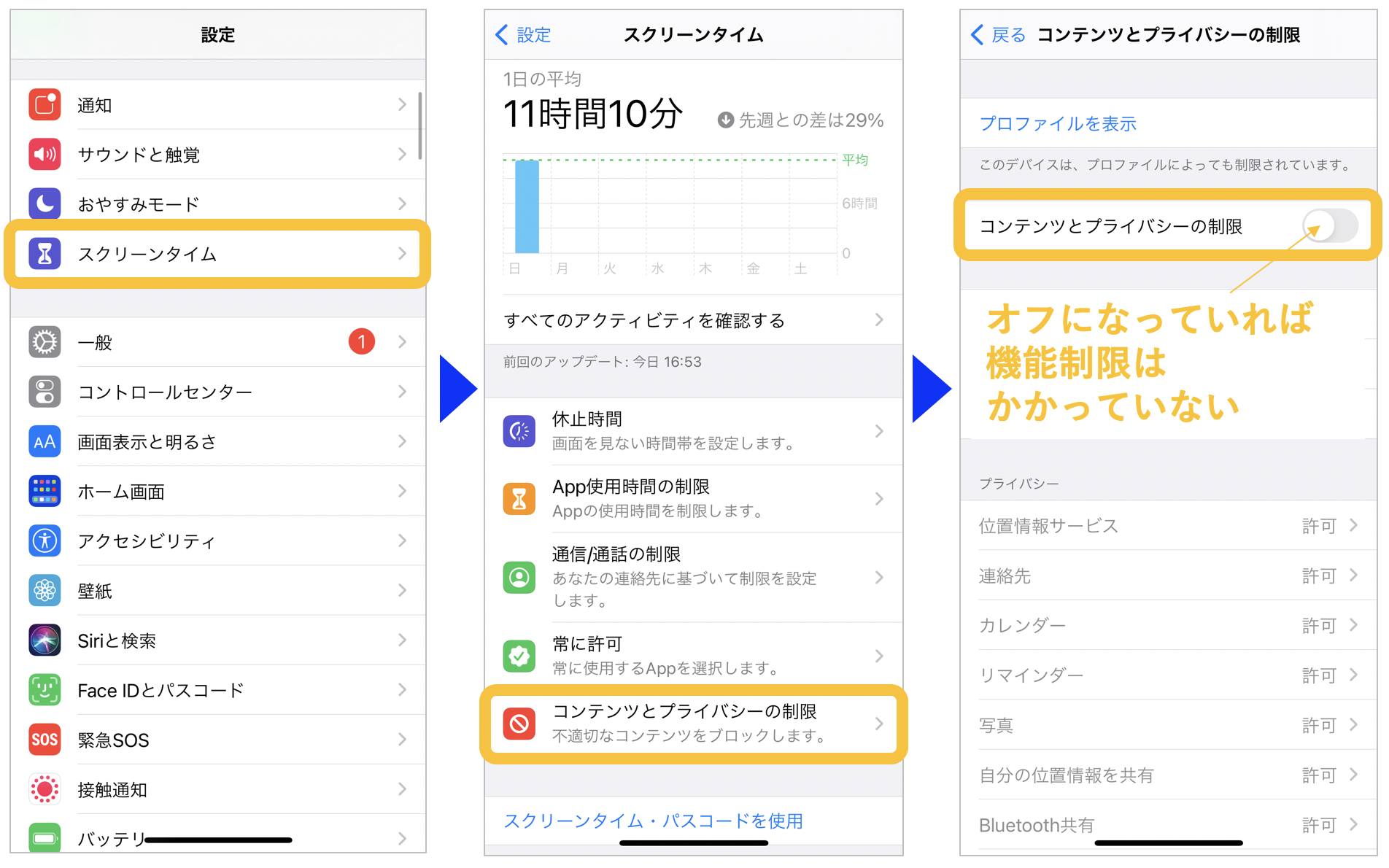
まず録画自体が開始できない場合、iOSの「スクリーンタイム」による機能制限が疑われます。「設定」>「スクリーンタイム」>「コンテンツとプライバシーの制限」>「コンテンツ制限」へと進み、「画面収録」が「許可」になっているかを確認してください。保護者管理や企業プロファイルが適用されている端末では、この項目が無効化されているケースがあります。
次に、長時間の動画で頻発するiPhone画面録画音ズレ解消テクニックとして有効なのは、端末のメモリ(RAM)解放と再起動です。バックグラウンドで大量のアプリが動作していると、プロセッサのリソースが不足し、フレーム落ちとともに音ズレが発生します。収録前には起動中アプリを終了させ、一度iPhone本体を再起動することで、エンコード処理の安定性が格段に向上します。
正常に完了したiPhone録画保存先写真アプリに自動転送され、カメラロールの最新項目としてプレビュー可能です。長時間のデータほど保存処理に数十秒のタイムラグが発生するため、録画停止ボタンを押した直後に慌ててアプリを閉じず、通知バナーが表示されるまで待ちましょう。
【iPhone画面録画】に関するよくある質問(FAQ)
Q1:画面収録ボタンを押すと3秒のカウントダウンがありますが、これをスキップすることはできますか?
A1:カウントダウンをスキップする公式な設定はありません。この3秒間は、コントロールセンターを閉じて録画したい画面へ移動するための準備時間として設計されています。不要な開始・終了前後の部分は、保存後に「写真」アプリの編集機能から簡単にトリミングカットできます。
Q2:録画中にLINEの通知や着信が画面に映り込んでしまいます。防ぐ方法はありますか?
A2:コントロールセンターから「集中モード(おやすみモードなど)」を有効にしておくことで、録画中のバナー通知やメッセージの割り込みを完全にシャットアウトできます。画面上のプライバシーを守るためにも、収録前の集中モード設定を推奨します。
Q3:画面上部に表示される「赤い録画ステータスバー」を消して録画することは可能ですか?
A3:Dynamic Island(ダイナミックアイランド)や画面上部の赤色インジケーターは、「現在画面が記録されている」ことをユーザーに明示するAppleのセキュリティ仕様であるため、非表示にすることはできません。映像作品として画面全体をそのまま使いたい場合は、MacのQuickTime PlayerにiPhoneをミラーリング接続して外部録画する手法が有効です。
まとめ:失敗知らずの画面収録でiPhoneをフル活用しよう
iPhoneの画面収録機能は、単にディスプレイを録画するだけでなく、音声ルーティングの切り替えや各種トラブルシューティングの知識を組み合わせることで、極めて強力なクリエイティブ・情報共有ツールへと進化します。マイクのON/OFF操作やストレージ管理、通知バナーへの配慮といった基本をマスターしておけば、重要な瞬間を逃さず確実に残すことが可能です。
手元のiPhoneでコントロールセンターを開き、まずは短いテスト録画から試してみてはいかがでしょうか。正しい手順と知識を身につけ、日々の発信や情報整理にぜひ役立ててください。 (出典: iphone 録画 方法(Yahoo!ニュース))

Webメディアの編集およびコンテンツ作成に従事。正確で質の高い情報発信を心掛けています。
