IPhoneの画面回転が直らない原因は?ロック解除と対処法まとめ
「YouTubeの動画を大画面で楽しもうと端末を横に傾けたのに、画面が縦向きのまま動かない」「ベッドで寝転がって見ているだけなのに、画面が勝手に横向きに回転してしまう」——日常的にiPhoneを使う中で、画面の向きにまつわるトラブルに苛立ちを覚えた経験は誰にでもあるはずです。
コントロールセンターの鍵アイコンをタップしてロックを解除したはずなのに、一向に画面が回転しない現象には、設定の見落としからアプリ側の制限、さらには内部センサーの一時的なバグまで複数の要因が絡み合っています。本記事では、画面回転がうまく機能しない根本的な原因を解き明かし、手元の操作だけで素早く元通りに動かすための実践的なトラブルシューティングをわかりやすく解説します。
📌 【この記事の重要ポイントまとめ】
- 要点1:画面が回らない主因は「画面の向きのロック」だけでなく、アプリ固有の非対応設計や「画面表示の拡大」設定の干渉にある。
- 要点2:寝転がり時の誤回転はショートカット自動化で防止でき、反応しない時は「AssistiveTouch」で手動回転させる緊急技が有効。
- 要点3:センサーのフリーズは強制再起動で解消する場合が多く、コンパスアプリでの動作確認で物理故障の切り分けが可能。
【基本操作】コントロールセンターで「画面の向きのロック」を解除・固定する方法
iPhoneで画面の向きを制御する基本は、コントロールセンターの「画面の向きのロック」機能です。まずは基本となる操作手順と、アイコンのステータス表示を再確認しておきましょう。
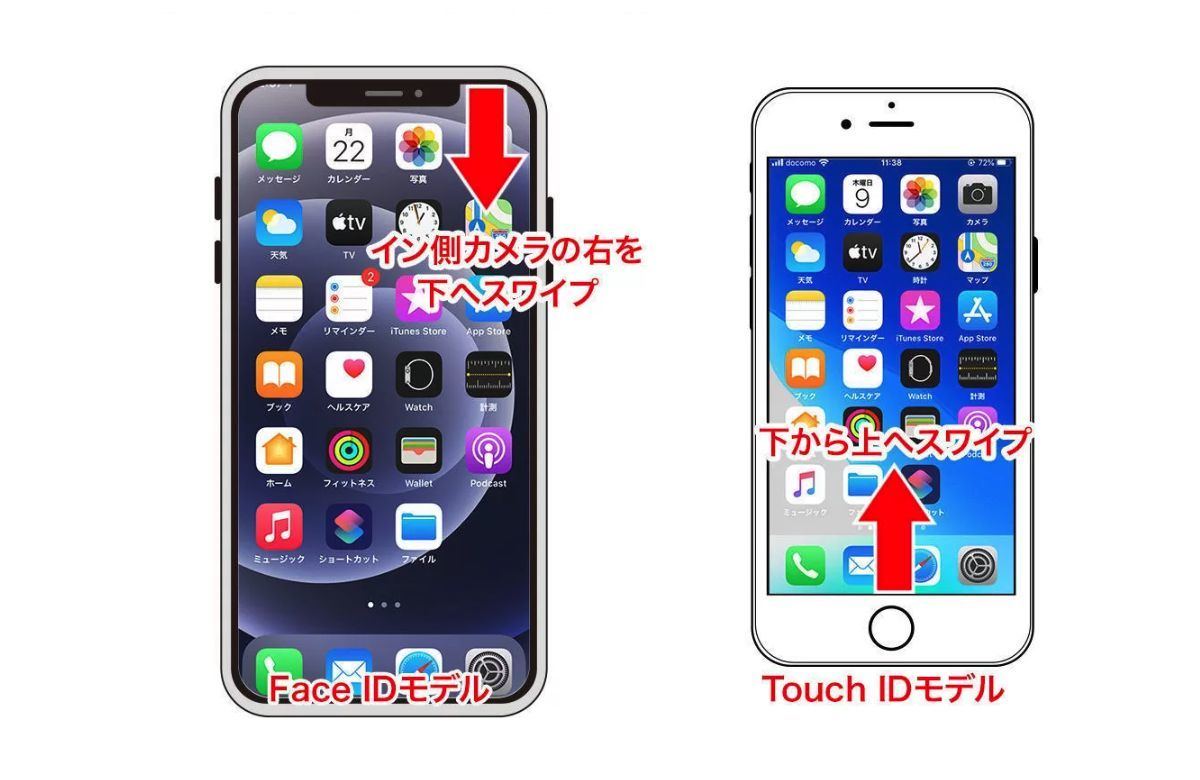
Face ID搭載モデル(または最新のiOS搭載端末)では、画面の右上隅から下に向かってスワイプすることでコントロールセンターを呼び出します(ホームボタン搭載機種の場合は画面下部から上へスワイプ)。パネル内に表示される「鍵の周りに矢印が描かれたアイコン」が、画面回転を管理するスイッチです。
アイコンの背景が白く、鍵マークが赤くなっている状態は「画面の向きのロック:オン」であり、端末を傾けても画面は縦向きのまま固定されます。これをタップして背景をグレーの半透明(オフ)に切り替えるのが、標準的なiPhoneの画面回転ロック解除の手順です。普段から意図せず画面が回るのを防ぎたい場合は、このスイッチをオンにしておくのが最も確実なiPhoneの画面の向きの固定方法となります。
なぜ回らない?ロック解除してもiPhoneが横画面にならない「意外な盲点と原因」
コントロールセンターで確実にロックを解除したにもかかわらず、端末を横に向けてもびくともしないケースがあります。このときに考えられるiPhoneの画面が回転しない原因には、ユーザーが見落としがちな複数の仕様や設定が存在します。
代表的な盲点がiPhoneの画面回転におけるアプリ別の対応状況です。Instagram、TikTok、X(旧Twitter)のタイムライン、各種銀行系アプリなどは、開発元によって「縦画面専用」に固定設計されています。端末のロックを解除してどれだけ傾けても、アプリ自体が横表示に対応していなければ画面は回転しません。
また、iPhoneのホーム画面を横向きに回転させたい場合にも注意が必要です。かつてのPlusシリーズや一部の大画面モデルを除き、現行の標準的なiPhoneではホーム画面自体の横向き表示には対応していません。さらに、大画面モデルであっても「設定」>「画面表示と明るさ」>「拡大表示」が「文字を拡大」になっていると、ホーム画面の回転機能が無効化される仕組みになっています。
動画アプリ特有の挙動も盲点のひとつです。例えばYouTubeをiPhoneで全画面・横向きで再生しようとする際、画面ロックを解除していなくてもプレーヤー右下の「全画面アイコン」を押す、あるいは動画プレイヤーを上方向にスワイプするジェスチャー操作を行うことで、強制的に横向きフルスクリーンへ切り替えることができます。
突然ぐるぐる回る…iPhoneの画面が勝手に回転するトラブルの原因と防ぐ裏ワザ
画面が回らない悩みとは逆に、操作中にiPhoneの画面が勝手に回転するというストレスも頻発します。特に多いのが、ベッドやソファに寝転がってブラウジングしている最中に、顔と端末の角度がわずかにズレただけで画面が横転してしまうパターンです。
iPhoneは内蔵された加速度センサーとジャイロセンサーによって重力方向を検知しているため、端末を水平に近い角度で保持すると、意図しない向きに表示が切り替わりやすくなります。
寝転がって使う際はコントロールセンターから一時的にロックをかけるのが王道ですが、毎回手動で切り替えるのが面倒な場合は、「ショートカット」アプリのオートメーション機能を活用するのがおすすめです。「写真」や「YouTube」など横画面で見たい特定のアプリを開いた時だけ自動でロックを解除し、アプリを閉じた瞬間に再びロックをかける設定を組んでおくことで、日常的な誤回転のストレスを完全にゼロにできます。
それでも直らない時の決定打|iOS不具合への強制再起動とAssistiveTouchの活用
設定やアプリの仕様に問題がないにもかかわらず、iPhoneが横画面にならないときの対処法として、システムのフリーズを疑う必要があります。iOSのアップデート直後やバックグラウンド処理の過負荷により、画面の回転制御プロセスだけがクラッシュすることがあるためです。
このようなiOSの画面回転における不具合への対処には、通常の手動電源オフではなくiPhoneを強制再起動して画面回転の不具合を解消させるアプローチが極めて有効です。
Face ID搭載モデルでの強制再起動は、「音量を上げるボタンを押してすぐ離す」→「音量を下げるボタンを押してすぐ離す」→「サイドボタン(電源ボタン)をAppleロゴが表示されるまで長押し」という3ステップで実行できます。これにより、内部のキャッシュがクリアされ、センサーを制御するサブシステムが正常にリセットされます。
また、一時的に画面の向きを無理やり変えたい場合は、アクセシビリティ機能であるAssistiveTouchを使った画面回転が役立ちます。「設定」>「アクセシビリティ」>「タッチ」>「AssistiveTouch」をオンにし、画面上に出現する仮想ボタンから「デバイス」>「画面を回転」を選択すれば、端末を傾けることなく手動で上下左右の向きを直接指定できます。
センサーの物理故障を疑う前に!ジャイロセンサーの診断と修理判断の基準
強制再起動や設定の見直しを行っても一切画面が傾きに反応しない場合、端末内部のiPhoneのジャイロセンサー故障や加速度センサーのハードウェア破損が疑われます。
修理窓口に持ち込む前に、標準でインストールされている「コンパス」アプリまたは「計測」アプリを起動してみてください。端末を傾けたり回したりした際に、コンパスの針が滑らかに動くか、あるいは計測アプリの水準器が角度を正確に捉えているかを確認します。もしこれらのアプリで数値が完全に静止したままであれば、基板上のモーションセンサーが物理的に破損している可能性が極めて濃厚です。
センサーの物理的損傷は、度重なる落下衝撃や水没によって引き起こされるケースが大半を占めます。AppleCare+などの保証サービスに加入しているかを確認した上で、Appleサポートや正規サービスプロバイダへ診断・修理を依頼しましょう。
【iPhoneの画面回転】に関するよくある質問(FAQ)
Q1:YouTubeで全画面ボタンを押しても動画が横向きになりません。
A1:YouTubeアプリ内の設定や一時的な読み込みエラーが考えられます。一度動画を下にスワイプして閉じ、アプリをタスクキル(上へスワイプして完全終了)してから再起動してください。また、端末のコントロールセンターで「画面の向きのロック」がオフになっているかも併せて確認してください。
Q2:ホーム画面のアイコンが横向きに回転しなくなりました。故障でしょうか?
A2:故障ではありません。現在のiOS仕様では、PlusやMax系モデルであっても「設定」>「画面表示と明るさ」>「拡大表示」が「拡大」に設定されているとホーム画面は回転しません。また、近年の標準サイズモデル(Pro含む無印モデル)では、仕様上ホーム画面の横向き表示に対応していません。
Q3:電子書籍アプリで読書中だけ画面回転をオフに固定できますか?
A3:iOS標準の「ショートカット」アプリを使用すれば可能です。「オートメーション」タブから「個人用オートメーションを作成」を選び、「App(例:Kindleなど)」が開いたときに「画面の向きのロックを設定:オン」にするアクションを指定することで、アプリ起動時のみ自動で固定できます。
Q4:コントロールセンターで解除しているのに、突然特定の画面から戻らなくなりました。
A4:アプリ側の画面描画プロセスが一時的にフリーズしています。アプリスイッチャーを立ち上げて該当アプリを上にスワイプして強制終了するか、端末本体の強制再起動をお試しください。
まとめ:画面回転トラブルを即座に解消して快適なスマホ体験を取り戻そう
iPhoneの画面回転にまつわる不具合は、一見すると端末の故障のように思えますが、実際にはコントロールセンターでのロック状態、アプリ固有の表示仕様、表示倍率設定、あるいはiOSの一時的なプロセス停止が原因の9割以上を占めています。
まずは基本のロック解除を確認し、アプリごとの仕様を見極めた上で、必要に応じて強制再起動やAssistiveTouchでの手動変更を試すというステップを踏むことで、ほとんどのトラブルは手元で即座に解決できます。日々の利用シーンに合わせてショートカット自動化なども賢く取り入れ、ストレスのない快適な操作環境を維持してください。 (出典: iphone 画面 の 回転(Yahoo!ニュース))


SEOライティングとマーケティング戦略の専門家。分かりやすい解説記事で定評があります。
