IPhoneマップ設定見直し術!位置情報精度アップと最新便利機能
iPhoneを購入した際、標準搭載されているAppleの「マップ」アプリを初期状態のまま使い続けていないでしょうか。かつては情報量の少なさや精度の甘さが指摘された時期もありましたが、iOSの進化とともに大幅な刷新が重ねられ、適切なカスタマイズさえ施せばサードパーティ製アプリを凌駕する快適さを発揮します。
日常の移動で「現在地が微妙にズレる」「勝手に有料道路へ案内される」「音声案内が音楽にかき消される」といった小さなストレスを感じているなら、それはアプリ自体の問題ではなく設定の不一致が原因です。本稿では、日常の移動体験を劇的にアップデートする設定の見直し手順を徹底解説します。
📌 【この記事の重要ポイントまとめ】
- 要点1:初期設定のままでは位置情報の精度やルート案内が最適化されておらず、設定アプリ内の詳細項目を見直すだけで案内精度と操作性が劇的に向上する。
- 要点2:有料道路回避、徒歩ナビのAR連携、オフラインマップの事前保存など、移動スタイルに合わせた個別チューニングが快適なナビゲーションの鍵を握る。
- 要点3:Googleマップとの使い分けやプライバシーを守る履歴削除、自宅・勤務先のスムーズな登録変更を押さえることで、日常の移動効率が飛躍的にアップする。
【初期設定は損?】iPhoneマップの使い勝手が劇的に変わる見直しの決定打
多くのユーザーがiPhoneの純正マップを「購入時の状態」のまま放置しています。しかし、標準設定はあくまで世界共通の汎用プリセットに過ぎず、日本の複雑な道路事情や交通網に完全にフィットしているわけではありません。
設定を個別に見直すべき決定的な理由は、ルート探索の優先順位やバッテリー消費、データ通信量のバランスを自分の生活圏に合わせて最適化できる点にあります。例えば、普段は車を使わない徒歩中心のユーザーが自動車優先の案内を受け取っていたり、通信環境が不安定なエリアでマップの読み込みが停止してしまったりするトラブルは、設定ひとつで未然に防ぐことが可能です。
設定アプリの「マップ」項目を開くだけで、移動手段ごとの細かな挙動からプライバシー管理まで、自分専用のナビゲーション端末へと仕立て直すことができます。
【現在地のズレを解消】iPhoneマップで位置情報の正確性を極限まで高める設定
見知らぬ土地や高層ビル群でナビを使っている最中、青い丸(現在地)が明後日の方向を指して困惑した経験を持つ人は少なくありません。iPhoneマップで位置情報の正確性を確保し、現在地がズレる現象を修正するには、OSレベルでの設定確認が不可欠です。
まずは本体の「設定」>「プライバシーとセキュリティ」>「位置情報サービス」>「マップ」へと進み、アクセス許可が「このAppの使用中」になっているかを確認します。その上で、最も重要なのが「正確な位置情報」のトグルをオンにしておくことです。ここがオフになっているとおおよそのエリアしか特定できず、交差点の曲がり角などを正確に追従できません。
あわせて、本体のWi-FiとBluetoothを常にオンにしておくことも精度向上に寄与します。周囲のアクセスポイントやビーコン信号を補助データとして受信するため、地下街や高架下での測位エラーを最小限に抑えられます。
【移動がストレスフリーに】有料道路回避・徒歩ナビ・交通機関の優先設定
ドライブ時や徒歩移動時のナビゲーションで最も実用性を左右するのが、移動手段別のルート検索フィルターです。普段の移動スタイルをあらかじめ登録しておくことで、検索のたびに条件を指定し直す手間が省けます。
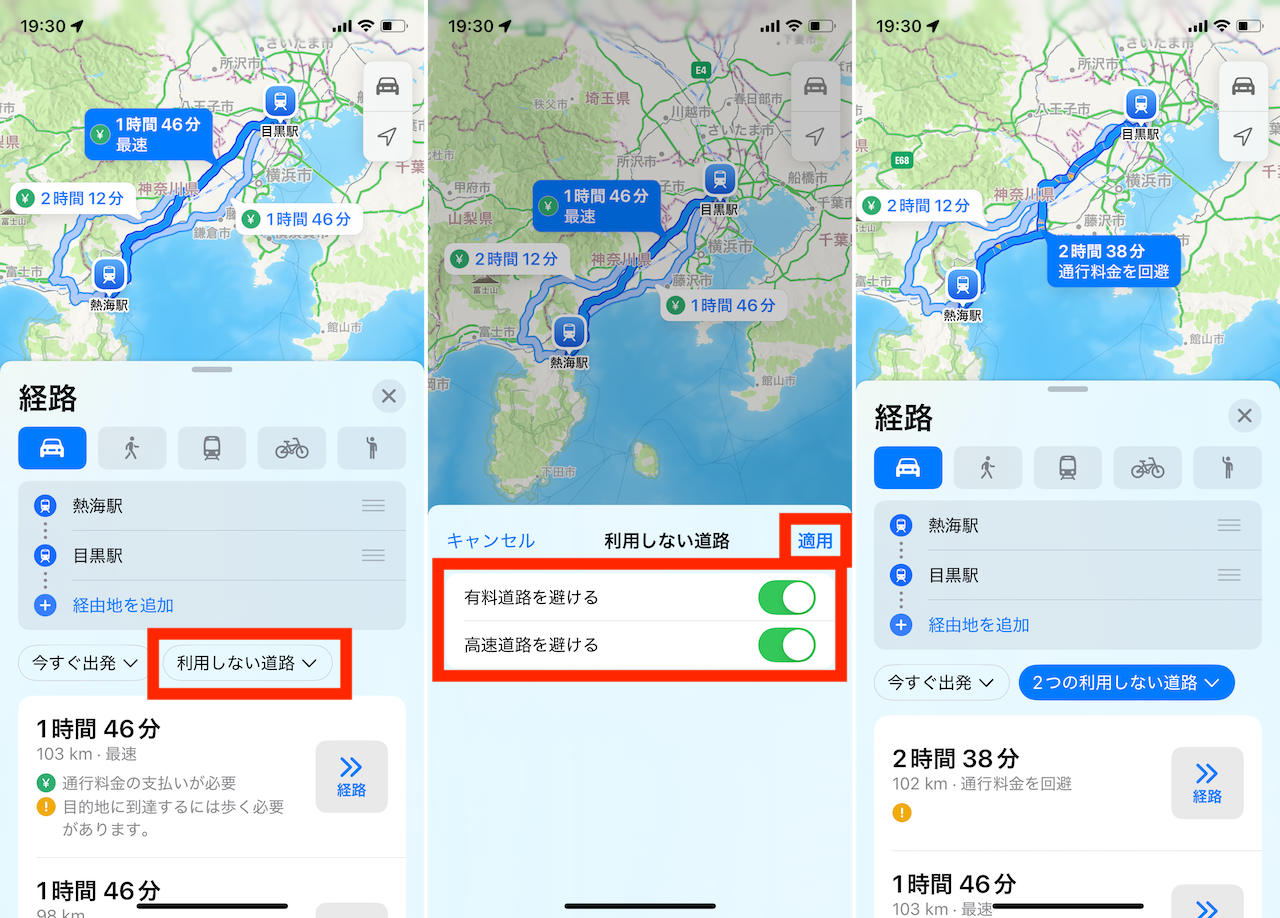
車移動における有料道路を避ける設定は、「設定」>「マップ」>「車」の項目内にある「通行料金を避ける」「高速道路を避ける」を有効にするだけで完了します。幹線道路を中心とした下道ドライブを楽しみたい場合や、余計な出費を抑えたい場面で威力を発揮します。
一方、電車やバスを頻繁に利用する都市部ユーザーであれば、交通機関の設定を見直し、優先する移動手段(地下鉄、電車、バス、フェリーなど)を細かく選別可能です。徒歩ナビ設定においては、カメラをかざして周囲の建物を認識させるAR徒歩案内を有効にしておくことで、駅出口を出た直後の「進行方向がわからない問題」を瞬時に解決できます。
【音声案内&日常の拠点】音量バランスの調整と自宅・勤務先のスムーズな登録変更
ドライブ中やイヤホン装着時のナビでストレスになりがちなのが、案内音声のボリュームバランスです。iPhoneマップの音声案内における音量設定は、「設定」>「マップ」>「音声案内」から細かく調整できます。
案内音量を「小・中・大」から選択できるだけでなく、「音声案内中にメディアを一時停止」をオンにしておけば、ポッドキャストや音楽の重要なフレーズを聞き逃す心配がありません。
また、日常の検索スピードを圧倒的に速くするのが自宅や勤務先の登録情報です。連絡先アプリの「マイカード」に登録された住所と連動しているため、引っ越しや職場の移転があった際はマイカードを更新するか、マップアプリの「よく使う項目」から直接編集を行うことで、ワンタップで最適な帰宅ルートを呼び出せるようになります。
【通信量節約&プライバシー】オフラインマップの活用と検索履歴の完全消去
通信圏外の山間部や海外渡航時、月末のギガ節約に欠かせないのがオフラインマップ機能です。事前にマップアプリ上で右上のプロフィールアイコンをタップし、「オフラインマップ」を選択。「新しいマップをダウンロード」から必要な地域を指定するだけで、オフライン環境でも詳細な地図表示とターンバイターンナビが利用可能になります。
あわせて定期的に管理したいのが検索履歴の取り扱いです。マップアプリの検索バーを上にスワイプすると現れる「最近の検索」履歴は、個別に左スワイプすることで簡単に削除できます。
行動履歴を端末上に残したくない場合や、プライベートな移動先を整理したい場合は、「最近の検索」の横にある「すべて表示」から「消去」を実行すれば、プライバシーをクリーンに保てます。
【Googleマップとの使い分け】デフォルト設定変更や優先連携のリアル
長年親しまれてきたGoogleマップとApple純正マップの併用問題は、多くのiPhoneユーザーが直面するテーマです。現状、iOSにおける地図リンクの挙動やデフォルトアプリの扱いには一定の仕様が存在します。
Webブラウザや他社製アプリ内のリンクをタップした際、強制的に純正マップが起動することに不便を感じている場合、Googleマップアプリ側でGoogleアカウントの連携設定を調整したり、特定のブラウザ拡張機能やショートカットを活用したりすることで、Googleマップを優先して開く動線を作ることが可能です。
しかし、純正マップはSiriとの連携のスムーズさやロック画面での全画面ナビゲーション、Apple Watchとの親和性において圧倒的な優位性を持っています。両者の強みを理解した上で、日常のルーティン移動は純正マップ、店舗の口コミやディープな施設検索はGoogleマップといった使い分けが最も効率的です。
【2026年最新便利機能】Apple Mapsの進化とスマートな活用テクニック
最新のiOS環境における純正マップは、単なる道案内ツールの枠を超えて進化を遂げています。特に注目すべきは、AIによるコンテキスト解析と連動したスマートなルート提案です。
普段のスケジュールや交通情報をリアルタイムに照合し、出発すべきベストなタイミングを通知してくれる機能や、主要都市のランドマークを精巧な3Dモデルで再現した詳細な都市体験は、視認性を格段に高めています。
さらに、電気自動車(EV)ユーザー向けの充電スタンド空き状況のリアルタイム表示や、駅構内の立体的なフロアマップ対応など、実用的なアップデートが随所に追加されています。これらの新機能をフル活用するためにも、設定項目の定期的なチェックが欠かせません。
【iPhoneマップの設定】に関するよくある質問(FAQ)
Q1:マップアプリの青いピンが実際の場所から大きくズレて動かない時の即効対処法は?
A1:まずは画面右上からコントロールセンターを出し、機内モードのオン/オフを切り替えて通信をリセットしてください。次に「設定」>「プライバシーとセキュリティ」>「位置情報サービス」で「正確な位置情報」が有効になっているかを確認し、コンパスアプリを開いて干渉がないかキャリブレーションを行うと改善されます。
Q2:ダウンロードしたオフラインマップのデータ容量はどれくらい消費しますか?
A2:保存するエリアの広さや都市の密度によって異なりますが、一般的な主要都市圏でおよそ500MB〜2GB程度です。ストレージを圧迫しないよう、使わなくなった地域はオフラインマップ管理画面から定期的に削除することをおすすめします。
Q3:有料道路を使わないルートを常にデフォルトとして固定できますか?
A3:はい、可能です。「設定」アプリ内の「マップ」>「車」に進み、「通行料金を避ける」のスイッチをオンにしておけば、以降のナビ探索時に自動で下道優先のルートが最上位に提案されるようになります。
まとめ:自分好みの設定でiPhoneマップを最強の相棒に
iPhoneの純正マップは、適切なカスタマイズを行うことでその真価を発揮します。位置情報の正確性を担保し、日常の移動パターンに合わせたルート選定や音声案内を設定しておけば、日々の移動ストレスは驚くほど軽減されます。
初期設定のまま使っていた機能を見直し、自身のライフスタイルに合わせた最適な環境を構築して、よりスムーズで快適な移動を体感してください。 (出典: iphone マップ 設定(Yahoo!ニュース))

毎日更新されるトレンド情報を分析・発信中。役立つ裏技やおすすめ情報を分かりやすく紹介します。
