IPhoneの写真が日付順に並ばない原因は?並び替えと日時変更術
iPhoneで撮影した写真や友人から共有された画像を見返そうとした際、「撮影したはずの日付の位置に見当たらない」「ライブラリの順番がバラバラになって探すのに苦労する」という違和感を覚えた経験を持つ方は多いはずです。大切な旅行の記録や日常のひとコマが時系列通りに整列していないと、写真を探す効率が落ちるだけでなく、アルバム全体の視認性も損なわれてしまいます。
写真の並び順が崩れてしまう背景には、iOSの写真管理システムにおける「撮影日」と「保存日」の判定基準の違いや、メッセージアプリ等のメタデータ処理が関係しています。2026年現在のiOS仕様を踏まえ、写真が日付順に並ばない根本的な原因と、古い順・新しい順へ自在に並び替える設定手順、さらには撮影日時を一括修正する実践ワザまで詳しく解説します。
📌 【この記事の重要ポイントまとめ】
- 要点1:順番がバラバラになる最大の原因は、写真データ内部の「撮影日(Exif)」と端末が取り込んだ「保存日(追加日)」の食い違いにある。
- 要点2:作成したアルバム内であれば、右上のメニューから「古い順」「新しい順」への並び替えや表示順の反転がワンタップで設定可能。
- 要点3:LINE等で保存して撮影日が狂った画像も、iOS標準の写真アプリから複数枚まとめて撮影日時・タイムゾーンを一括修正できる。
【原因究明】iPhoneの写真が日付順に並ばない・ライブラリの順番が狂う3大理由
iPhoneの写真アプリを開いた際、時系列が正しく反映されない現象には明確な技術的要因が存在します。主に以下の3つの理由によって順番の食い違いが発生します。
第1の要因は、「撮影日」と「保存日(追加日)」の判定基準の違いです。iPhoneの写真アプリには、撮影日時(Exif情報)に基づいて並ぶビューと、その端末にデータが追加された日付順で並ぶビューが存在します。過去の写真を後からエアドロップやクラウド経由で端末に取り込んだ場合、取り込んだ日時が最新として扱われる画面があるため、時系列が崩れたように見えてしまいます。
第2の要因は、SNSやメッセージアプリ経由で保存した際のメタデータ消失です。多くのコミュニケーションツールでは、送信時に画像データが自動圧縮され、位置情報や撮影日時などのExif情報が削除されます。その結果、写真本来の撮影日ではなく「ダウンロードした日時」が作成日として登録され、過去の写真が最新の位置に紛れ込む事態が起こります。
第3の要因として挙げられるのが、iCloud写真の同期遅延やタイムゾーン設定のズレです。海外旅行先で撮影した写真や、複数のApple端末間で同期処理が行われている最中の一時的なインデックス不整合によって、一時的に表示順序が前後することがあります。
【保存日と撮影日の違い】なぜLINE保存写真は最新として表示されてしまうのか?
多くのユーザーがつまずく典型例が、LINE等のアプリから保存した写真の日付ズレです。「何年も前の思い出写真を友だちから送ってもらったのに、ライブラリの一番新しい場所に表示されてしまう」というケースがこれに該当します。
デジタルカメラやスマートフォンで撮影したオリジナル写真には、撮影日時、カメラの機種設定、露出情報などが記録された「Exif(イグジフ)」と呼ばれるメタデータが埋め込まれています。しかし、LINEで通常送信された写真はプライバシー保護と通信量削減の観点からExifが除去されます。Exifを失った画像は「端末に保存された瞬間」が新たな撮影日時として扱われるため、保存日基準のタイムラインに割り込んでしまいます。
これを防ぐためには、送信側があらかじめ「ORIGINAL(オリジナル画質)」を選択して送信するか、受信後にiPhone側で手動の日時修正を行う必要があります。
【最新手順】iOS写真アプリでアルバムを「古い順・新しい順」に並び替える設定方法
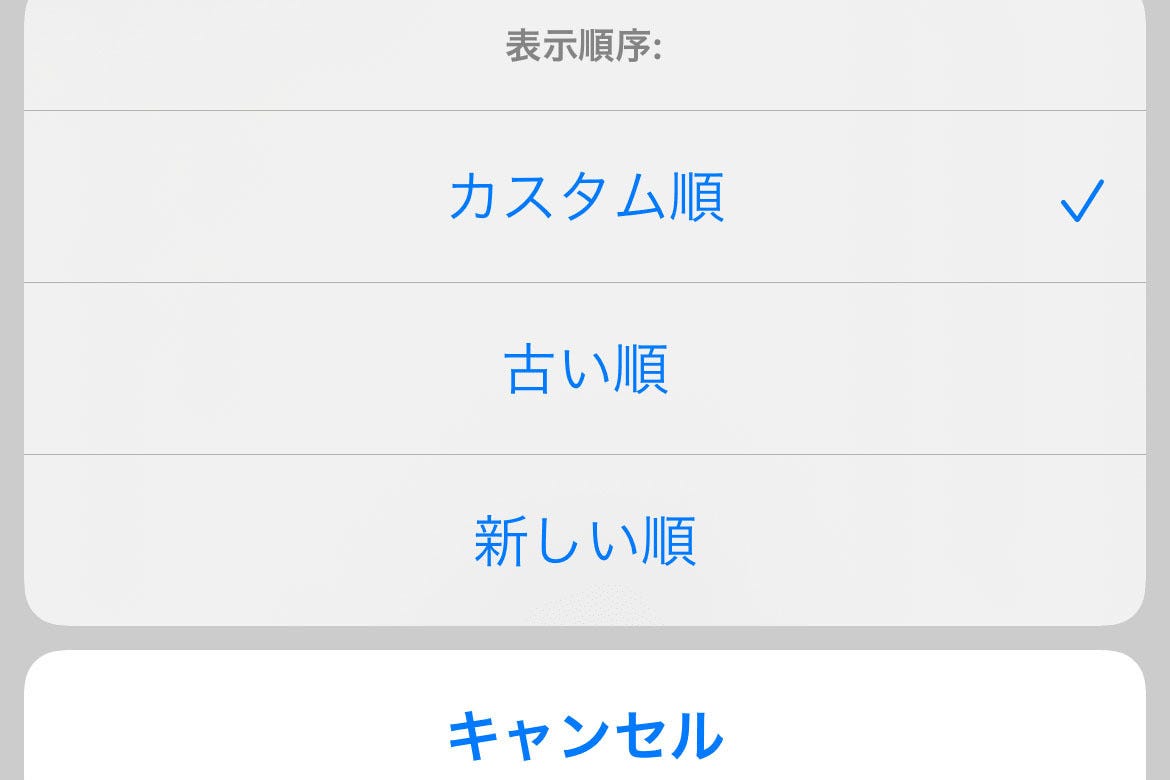
iPhoneの標準写真アプリでは、自分で作成したマイアルバム内において表示順序を自由に変更できます。古い順から時系列で振り返りたい場合や、最新の写真から確認したい場合の具体的な設定手順は以下の通りです。
【アルバム内の並び順を変更する手順】
1. 「写真」アプリを開き、並び替えを行いたい「アルバム」を選択します。
2. 画面右上にある「…(詳細メニュー)」ボタンをタップします。
3. メニュー内から「並び替え」を選択します。
4. 表示された選択肢から「古い順に並び替え」または「新しい順に並び替え」をタップします。
この設定を行うことで、アルバム内の写真が一瞬で指定した時系列へ再配置されます。また、手動で特定の写真の位置を動かしたい場合は、写真を長押しして目的の位置までドラッグ&ドロップするだけで順番の微調整が可能です。
【一括修正も可能】iPhone写真の撮影日・Exif日時を変更・編集する実践ワザ
日付情報が抜け落ちたりズレたりしている写真は、iOSの標準機能を用いて直接メタデータを書き換えることができます。サードパーティ製の編集アプリを導入することなく、写真アプリ単体で完結します。
【単一の写真の日時を変更する方法】
写真を表示した状態で上方向にスワイプするか、画面下部の「i(インフォメーション)」アイコンをタップします。撮影日時が表示されている欄の右側にある「調整」をタップするとカレンダーと時計が表示され、正確な年月日時やタイムゾーンを指定して保存できます。
【複数枚の写真を一括で日時変更する裏ワザ】
旅行先で撮った大量の写真や、まとめて受信した画像の日時を一括で揃えたい場合はまとめ編集が役立ちます。
1. アルバムやライブラリの右上にある「選択」をタップし、修正したい写真をすべて選択します。
2. 画面下部または右上の「…」メニューをタップします。
3. 項目一覧から「日時を調整」を選択します。
4. 基準となる日時を設定して変更を適用すると、選択したすべての写真のExif情報が一括更新されます。
写真が並び替えできない・反映されない時の対処法とおすすめ整理設定
「並び替えメニューが表示されない」「古い順を選んだのに順番が変わらない」といったトラブルに直面した場合は、アプリの仕様と設定環境を見直す必要があります。
まず把握しておくべき仕様として、アプリ最下部の「ライブラリ(すべての写真)」タブはシステム固定の時系列表示となっており、ユーザーが手動で並び順を反転させることはできません。並び順を自在にコントロールしたい場合は、必ず「マイアルバム」を新規作成し、そこに写真を移行して管理するのが基本原則です。
また、変更した日時が反映されない場合は、iCloud写真の同期処理がバックグラウンドで競合している可能性があります。Wi-Fi接続環境下で写真アプリを開いたまま同期完了を待つか、端末の再起動を行うことで正常なインデックスが再構築されます。
日頃の写真整理をスムーズに保つためには、「よく見る写真はお気に入り(ハートマーク)に登録する」「年別・月別・日別の表示フィルタを活用する」「定期的にスクリーンショット専用フォルダを整理する」といったルール作りが効果的です。
【iPhoneの写真・日付順並び替え】に関するよくある質問(FAQ)
Q1:ライブラリ全体の写真を手動で自由に並び替えることはできますか?
A1:メインの「ライブラリ」画面では全体の時系列がシステムで自動管理されているため、自由な並び替えや並び順の反転はできません。自由に並び替えたい場合は、新規アルバムを作成して写真を移動させてから操作を行ってください。
Q2:LINEで写真を受け取る際に、撮影日時を消さない方法はありますか?
A2:送信者が写真を送る際、送信画面の左下にある「ORIGINAL」アイコンにチェックを入れて送信してもらうことで、撮影日時などのExifデータを保持したまま受け取ることができます。
Q3:撮影日時を一括変更したのに、写真の並び順が変わらない場合はどうすればいいですか?
A3:一時的なキャッシュの不整合が考えられます。写真アプリを完全に終了(タスクキル)して再起動するか、iPhone本体を再起動することで最新のExif情報に基づいた整列が反映されます。
まとめ:写真アプリの仕様を理解して快適なライブラリ管理を
iPhoneの写真が日付順に並ばない問題は、端末の故障や不具合ではなく、撮影日(Exif)と保存日(追加日時)の判定の違いや、外部アプリによるメタデータ欠落が引き起こす仕様上の現象です。
アルバム機能のソート設定を活用して「古い順」「新しい順」を切り替える技術や、標準機能による撮影日時の個別・一括調整テクニックを押さえておけば、散らかりがちなライブラリをいつでも整然とした状態に整えることができます。日々の保存方法と簡単な設定見直しを取り入れ、快適で探しやすい写真ライブラリを維持していきましょう。 (出典: iphone 写真 日付 順(Yahoo!ニュース))


Webメディアの編集およびコンテンツ作成に従事。正確で質の高い情報発信を心掛けています。
