検索履歴を消すには?Google・スマホ完全削除手順と対策まとめ
家族や友人にスマートフォンの画面を見せた瞬間、検索窓に過去のプライベートな検索キーワードがずらりと表示されて冷や汗をかいた経験を持つ人は少なくありません。日常的に利用する検索エンジンやブラウザには、個人の興味関心や行動パターン、さらには知られたくない悩みに至るまで、膨大なデータが蓄積されています。
「検索履歴を削除したはずなのに、検索候補にまだ表示される」「スマホ本体とGoogleアカウントのどちらを消せばいいのか分からない」という声も多く聞かれます。検索データを完全に消去するには、ブラウザのキャッシュ、アカウントに紐づくアクティビティログ、そしてキーボードの入力履歴という3つの領域を正しく整理する必要があります。主要な検索サービスや端末別の具体的な削除手順から、二度と履歴を残さない予防策までを分かりやすく整理しました。
📌 【この記事の重要ポイントまとめ】
- 要点1:GoogleやYahoo!の検索履歴だけでなく、ブラウザの閲覧履歴やキーボードの予測変換まで消去することが完全削除の必須条件です。
- 要点2:iPhone(Safari)やAndroid(Chrome)のアプリ単体での削除に加え、Googleマイアクティビティの設定を見直す必要があります。
- 要点3:毎回の手動削除を回避するには、シークレットモードの常時利用や履歴の自動削除設定が極めて有効な対策となります。
【なぜ残る?】検索履歴が危険な理由と消すべきデータの3大種別
検索窓をタップした際に出てくる文字列を消そうとしてブラウザの履歴を消したものの、まだキーワードが表示されてしまう現象には明確な理由があります。端末やWebサービスが保持しているデータは単一ではなく、大きく分けて3つの異なる領域に保存されているためです。
1つ目は、Webブラウザ自体が記録する閲覧履歴やキャッシュデータです。2つ目は、GoogleやYahoo!などのアカウント側がクラウド上に記録しているWeb検索アクティビティ。そして3つ目が、スマートフォンやPCの日本語入力システムが学習しているキーボードの予測変換ログです。
これらを放置しておくと、周囲へのプライベートな情報の露出だけでなく、Web広告の過剰なパーソナライズによるストレスや、万が一の端末紛失・盗難時におけるプライバシー流出といったリスクに直結します。プライバシーを確実に保護するためには、自分が消したいデータがどの領域に該当するのかを把握した上で、適切な手順を踏むことが求められます。
【Google編】検索履歴を完全に削除する手順とマイアクティビティの消し方
Google検索の履歴は、ブラウザを閉じてもアカウントのクラウド上に保存され続けます。パソコンやスマートフォンに関わらず、アカウントに保存されたデータを一掃する基本手順は以下の通りです。
最も確実な方法は、Googleのアカウント管理画面である「データとプライバシー」からアクセスできるGoogleマイアクティビティの削除です。Googleトップページの右上にあるプロフィールアイコンをタップし、「Googleアカウントを管理」から「データとプライバシー」を選択。「マイアクティビティ」を開き、「削除」ボタンから「全期間」あるいは指定した期間のログを選択して消去を実行します。
毎回手動で操作するのが煩わしい場合は、検索履歴の自動削除設定をあらかじめ有効化しておくのが賢明です。同設定画面から「自動削除」を選び、3か月・18か月・36か月のいずれかを指定しておけば、指定期間を過ぎたデータがシステム側で順次消去されます。日常的にプライバシーを担保したい場合は、最短の3か月設定にしておくか、アクティビティの保存自体を「オフ(一時停止)」に切り替えておくのが効果的です。
【iPhone / Safari編】検索履歴の消し方とWeb閲覧履歴の一括リセット
iPhone標準のブラウザであるSafariでは、端末の設定アプリとSafariアプリ内の2箇所から履歴の管理が可能です。手早く過去の足跡を消し去るためのiPhone Safariの検索履歴の消し方には、用途に応じた使い分けが存在します。
直近の履歴だけを消したい場合は、Safariアプリ下部のブックマークアイコン(本のマーク)をタップし、時計マークのタブから右下の「消去」を選択します。ここでは「直前1時間」「今日」「今日および昨日」「すべての履歴」から範囲を選んで削除できます。
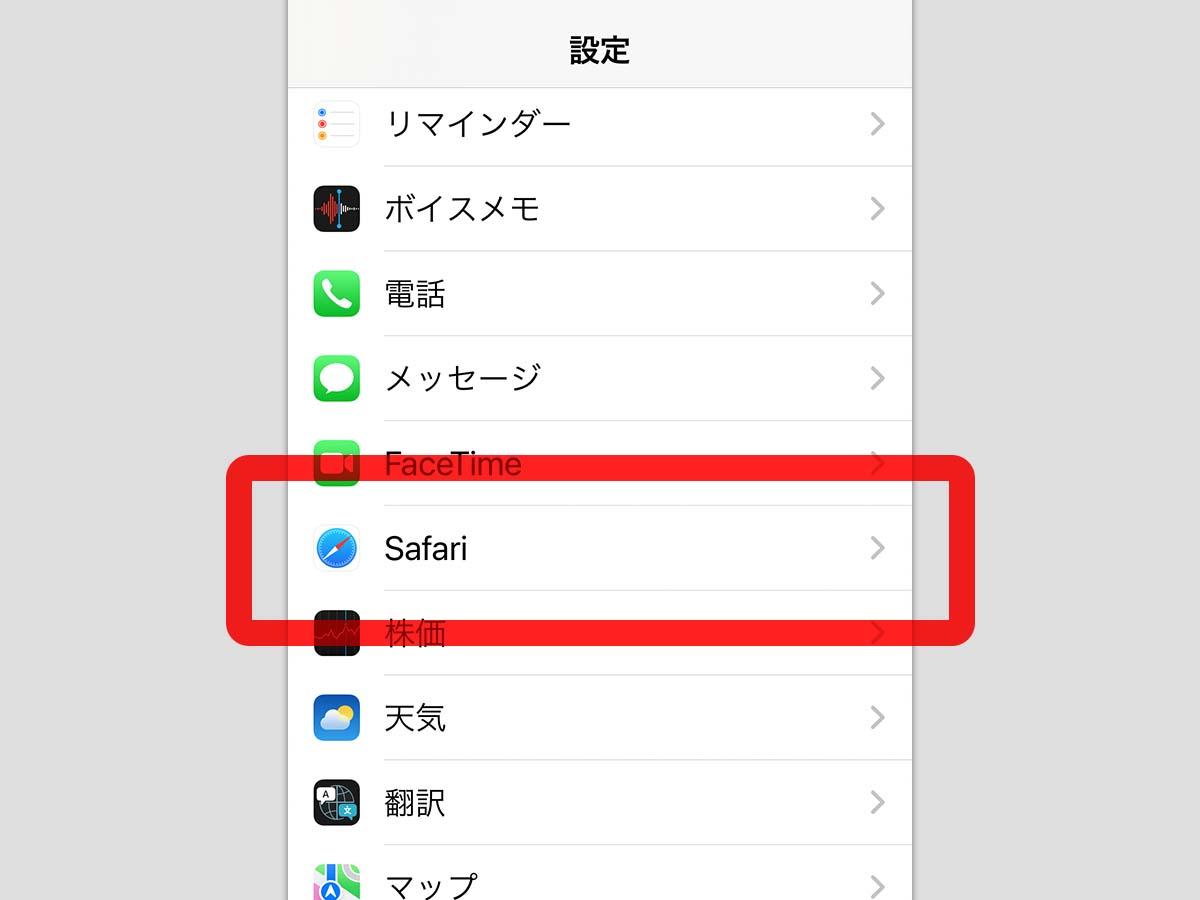
端末内に残ったCookieやサイトデータをまとめて根こそぎ消したい場合は、iPhoneの「設定」アプリを開き、アプリ一覧から「Safari」を選択して「履歴とWebサイトデータを消去」を実行します。この操作を行うと、閲覧履歴の削除やり方として最も強力に作用し、過去に閲覧したWebページのキャッシュやログイン情報を含めてクリーンな状態へリセットされます。
【Android / Chrome編】検索履歴の削除方法と検索候補の非表示設定
Android端末で主流となるGoogle Chromeアプリでは、アプリ内のメニューから直接キャッシュや検索記録を破棄できます。標準的なAndroidの検索履歴の削除方法は、Chromeアプリ右上のメニュー(3点リーダー)から「閲覧履歴データを削除」を開く手順です。
詳細設定タブを開き、「閲覧履歴」「Cookieとサイトデータ」「キャッシュされた画像とファイル」にチェックを入れて削除を実行します。期間を「全期間」に指定することで、端末内に残存する不要なデータを一括クリアできます。
また、検索窓に文字を打ち込んだ際に過去の傾向から勝手におすすめが表示される現象に悩まされているなら、検索候補の非表示設定を見直す必要があります。Googleアプリの設定画面から「全般」へ進み、「急上昇ワードに基づくオートコンプリート」や「最近の検索履歴に基づく検索候補の表示」をオフに切り替えることで、余計な予測キーワードの割り込みをシャットアウトできます。
【Yahoo! JAPAN編】検索履歴を消す方法とキーボード予測変換の削除手順
国内で根強い利用者を誇るYahoo! JAPANも、独自の検索ログを保持しています。Yahoo検索履歴を消す方法は、Yahoo! JAPANのトップページ検索窓を一度タップし、表示された履歴リストの右端にある「履歴を消去」または個別の「×」ボタンを押すだけで即座に反映されます。
アプリ版を利用している場合は、アプリ内設定の「プライバシー」項目にある「検索履歴の保存」を無効化しておくことで、以降の履歴蓄積を根本から防ぐことが可能です。
さらに見落としがちな盲点が、文字入力キーボードに蓄積される予測変換の削除手順です。検索エンジン側の履歴をすべて消したにもかかわらず、文字を1文字打っただけで不都合な単語が候補に出る場合は、キーボードの学習データが原因です。
- iPhone標準キーボード:「設定」>「一般」>「転送またはiPhoneをリセット」>「リセット」>「キーボードの変換学習をリセット」を実行。
- Android(Gboard):「設定」>「システム」>「言語と入力」>「画面キーボード」>「Gboard」>「プライバシー」から「学習した単語やデータの削除」を実行。
【二度と残さない】検索履歴が他人にバレない対策とシークレットモード活用法
検索するたびに履歴消去の作業を繰り返すのは非効率的です。最初からデータを一切残さない運用を定着させることが、検索履歴が他人にバレない対策として最も確実な防壁となります。
最も手軽で実用性が高いのが、各ブラウザに搭載されているプライベートブラウズ機能です。SafariのプライベートブラウズやChromeのシークレットモードで検索履歴を立ち上げれば、閲覧履歴、Cookie、検索データ、フォームに入力した個人情報がタブを閉じた瞬間にすべて自動破棄されます。
日常の調べ物は通常モードで行い、他人に知られたくない調べ物やプライベートな買い物、医療関連のリサーチを行う際はシークレットモードを立ち上げるという使い分けを習慣化することが、検索履歴を残さない方法における最強の自衛策です。
【検索履歴の削除】に関するよくある質問(FAQ)
Q1:履歴をすべて削除したのに、検索窓に関連ワードが出てくるのはなぜですか?
A1:検索エンジン側が提供する世間で話題の「急上昇ワード(サジェスト機能)」か、スマホのキーボードが記憶している「予測変換学習」が原因です。ブラウザ設定からオートコンプリート機能をオフにするか、キーボードの変換学習リセットを行ってください。
Q2:検索履歴を削除すると、Webサイトのログイン状態やパスワードも消えてしまいますか?
A2:「閲覧履歴」や「検索履歴」のみの削除であればログイン情報は維持されます。ただし、削除項目で「Cookieとサイトデータ」にチェックを入れて一括削除した場合は、再ログインが必要になるケースがあるためご注意ください。
Q3:シークレットモードを使っていれば、Wi-Fiの管理者やプロバイダにも検索内容は一切バレませんか?
A3:端末やブラウザ内にはデータが残りませんが、接続している社内ネットワークやWi-Fiルーターの通信ログにはアクセス先のドメイン情報などが記録される可能性があります。完全な匿名性を求める環境では、通信経路自体を保護するVPNサービスの併用が推奨されます。
まとめ:定期的な履歴管理と自動削除でプライバシーを守る
検索履歴の消去は、単に画面上の見栄えを整えるだけでなく、デジタル空間における自身の行動ログを適切にコントロールするための重要なリテラシーです。Googleマイアクティビティの整理、各ブラウザのデータ消去、キーボードの学習リセットという3つのアプローチを組み合わせることで、意図しない情報漏洩を確実に遮断できます。
毎回手動で履歴を気にするストレスから解放されるためにも、自動削除機能の有効化やシークレットモードの積極的な活用を取り入れ、安心できるブラウジング環境を整えていきましょう。 (出典: 検索 を 消す に は(Yahoo!ニュース))


最新のトレンドや話題のニュースをわかりやすく解説するWebライターです。読者の皆様に役立つ情報を日々お届けしています。
