LINEログアウトのやり方は?ボタンがない理由と2026年最新の裏ワザ
「LINEを一時的にログアウトして通知を止めたい」「別のアカウントに切り替えたい」と考えて設定画面を開いたものの、どこを探してもログアウトボタンが見当たらず戸惑った経験はないでしょうか。日常のインフラとして定着したLINEですが、実はスマートフォン版アプリには一般的なWebサービスにあるような「ログアウト」ボタンが意図的に配置されていません。
ボタンが存在しない背景にはLINE独自のセキュリティ設計と仕様があります。しかし、手順さえ把握すればトーク履歴を保持したままログアウトと同等の状態を作り出したり、PCやiPad、他端末からのログインを安全に解除したりすることが可能です。2026年現在の最新仕様に基づき、安全かつ確実にLINEからログアウトする実践的なノウハウを分かりやすく解説します。
📌 【この記事の重要ポイントまとめ】
- 要点1:スマホ版LINEにログアウトボタンがないのは、1台の端末と電話番号を強固に紐付ける仕様のためであり不具合ではない。
- 要点2:スマホでログアウト状態を作るには事前のバックアップが必須であり、iPhoneはアプリ削除、Androidはデータ消去が有効な手段となる。
- 要点3:PC版やiPad版は標準機能でログアウト可能であり、外出先での切り忘れもスマホからの遠隔操作で即座に強制ログアウトできる。
【衝撃】スマホ版LINEに「ログアウトボタン」が存在しない決定的な理由
設定メニューの奥深くまで探してもログアウトの項目が見つからないのは、端末の不具合でもアプリのバグでもありません。スマートフォン向けLINEは、「1台の端末につき1つの電話番号・アカウント」を原則とするリアルタイムコミュニケーションツールとして設計されているためです。
常に通信を維持して新着メッセージや通話を即座に届ける仕組みを採用していることから、日常的にログアウトを繰り返す利用シーンが想定されていません。手軽にログアウトできてしまうと、認証の行き違いによるメッセージの不達や、不正ログイン被害のリスクが高まるというセキュリティ上の配慮も働いています。
ここで絶対に避けるべきなのが、ログアウトしたい一心で「アカウント削除(退会)」を実行してしまうミスです。ログアウトとアカウント削除は根本的に異なります。アカウント削除を選ぶと、友だちリスト、購入した有料スタンプや絵文字、LINE Pay残高、過去のやり取りを含むすべてのデータがサーバー上から完全に消滅し、二度と復元できなくなります。
【iPhone&Android別】トーク履歴を残して安全にログアウトする裏ワザ
スマートフォン版で実質的なログアウト状態を作るには、端末内のLINEデータを初期化する手順を踏みます。ただし、事前の準備を怠ると大切なトーク履歴を失う危険性があります。作業を始める前に、必ず「設定 > トークのバックアップ・復元」から最新のデータをクラウド(iCloudまたはGoogle ドライブ)へ保存し、アカウントの引き継ぎ設定を完了させておくのが鉄則です。
◆ iPhone(iOS)でログアウト状態を作る手順
iPhoneの場合、最も確実な方法は「LINEアプリの削除」です。バックアップ完了後、ホーム画面でLINEアイコンを長押しして「Appを削除」を実行します。これで端末からアカウント情報が消え、完全なログアウト状態になります。再び使いたくなったらApp Storeから再インストールし、同じアカウントで再ログインを行ってトーク履歴を復元します。
◆ Androidでログアウト状態を作る手順
Android端末では、アプリそのものをアンインストールしなくてもログアウト状態を再現できる裏ワザが存在します。端末自体の「設定 > アプリ > LINE > ストレージとキャッシュ」へ進み、「ストレージを消去(データを消去)」をタップします。これによりアプリ内のログインデータのみがクリアされ、アプリを起動した際に初期のログイン画面が表示される状態へと戻ります。
【iPad・PC版】誰でも簡単!公式ボタンから安全にログアウトする手順
スマホ版とは異なり、マルチデバイス連携を前提としているPC版(Windows/Mac)やiPad版には、公式のログアウト機能が標準装備されています。共有パソコンやオフィスの端末でLINEを利用した後は、情報漏洩を防ぐためにも忘れずにログアウトを実行しましょう。
◆ PC版(Windows / Mac)のログアウト手順
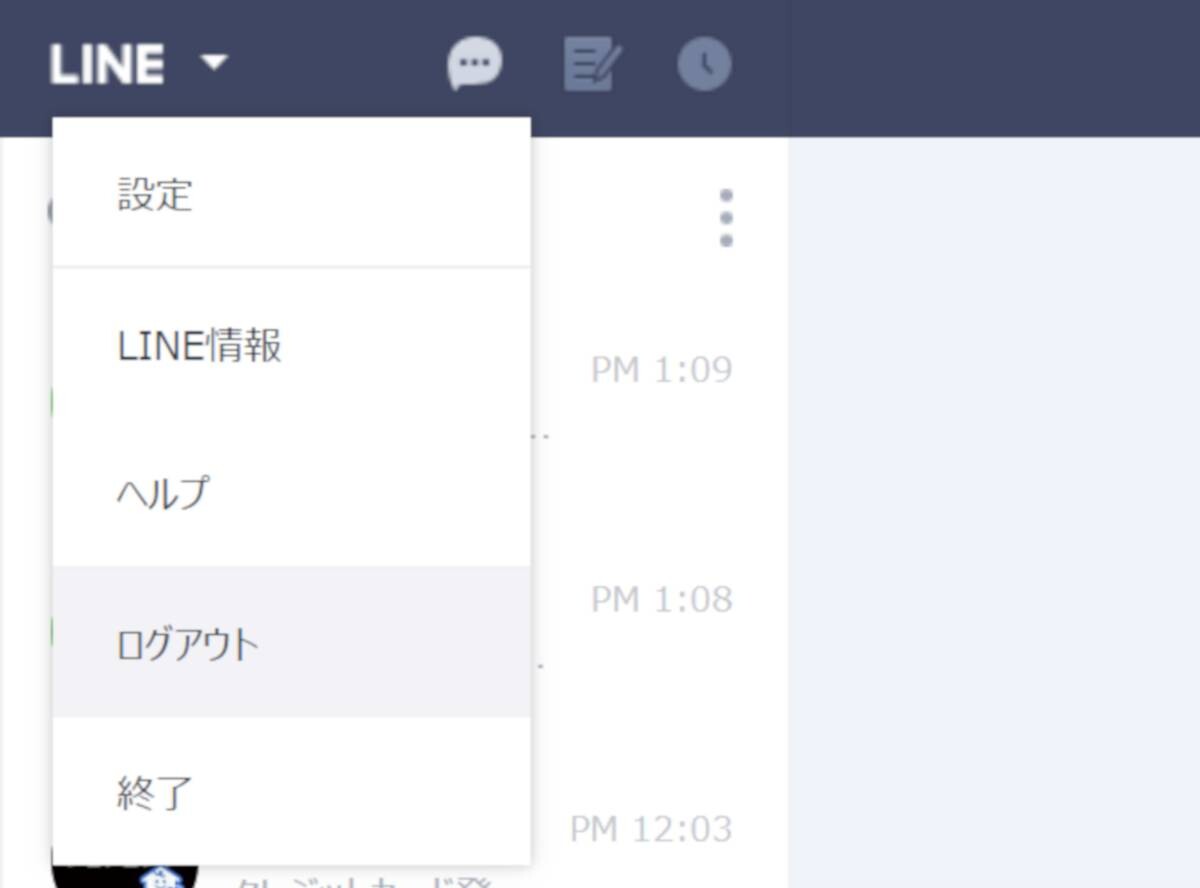
画面左下にある「…(メニュー)」アイコンをクリックし、表示された一覧から「ログアウト」を選択するだけです。また、ショートカットキー(Windowsなら「Ctrl + Shift + L」、Macなら「Command + Shift + L」)を使えば一瞬でログアウトを完了できます。
◆ iPad版のログアウト手順
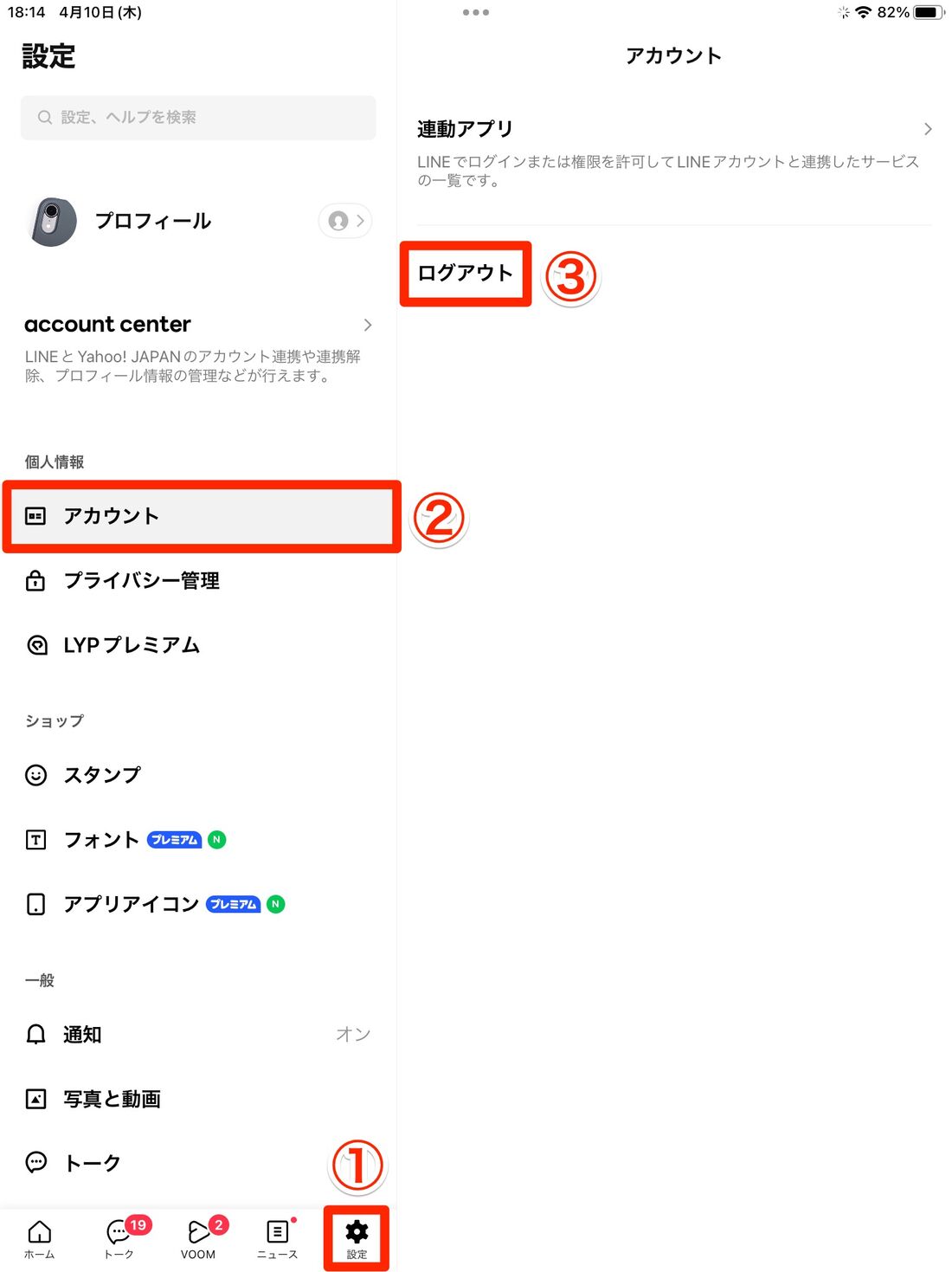
iPad版アプリを開き、画面左下の「設定(歯車マーク) > アカウント」をタップします。画面最下部までスクロールすると表示される「ログアウト」をタップし、確認ダイアログで「ログアウト」を承認すれば完了です。iPad版でログアウトしても、メイン端末であるスマートフォンのデータやトーク履歴に影響はありません。
【身に覚えのないログイン対策】スマホから他端末を遠隔ログアウトする方法
「職場のパソコンでLINEにログインしたまま帰宅してしまった」「見知らぬ端末からのログイン通知が届いて不安」という場合でも、メインのスマートフォンがあれば手元から遠隔で強制ログアウトを実行できます。
遠隔ログアウトの手順は非常にシンプルです。
1. メインのスマホでLINEアプリを開き、ホーム画面右上の「設定(歯車マーク)」をタップ
2. 「アカウント > ログイン中の端末」を選択
3. 現在ログインしているPCやiPadなどのデバイス一覧が表示されるため、該当端末の横にある「ログアウト」ボタンをタップ
操作を行った瞬間に、対象の端末側でLINEがログアウト状態へと切り替わります。今後PCなどからの不正アクセスを完全に遮断したい場合は、「設定 > アカウント > ログイン許可」のスイッチをオフにしておくことで、他端末からのログイン自体をブロックできます。
【2026年最新】再ログイン時の注意点と失敗しない引き継ぎの鉄則
ログアウト状態から復帰して再ログインを行う際は、認証トラブルを防ぐための事前確認が欠かせません。アプリを初期化する前に、登録済みの「電話番号」「メールアドレス」「パスワード」が最新かつ正確であるかを必ず確認してください。
近年のLINEでは、セキュリティ強化の一環として「生体認証(Face ID / 指紋認証)」や「Apple ID / Googleアカウント連携」によるスムーズな再ログインが推奨されています。これらの連携をあらかじめ済ませておけば、万が一パスワードを忘れてしまった場合でもスムーズに復元作業を進められます。
また、2026年現在の環境では、直近14日間のトーク履歴を簡単に引き継げる「かんたん引き継ぎQRコード」や、トーク復元用の「バックアップPINコード(6桁)」の設定が標準化されています。再ログイン画面で電話番号認証またはQRコードスキャンを行い、事前に設定したPINコードを入力することで、暗号化された過去のメッセージ履歴を安全に元の状態へと復元できます。
【LINEのログアウト方法】に関するよくある質問(FAQ)
Q1:スマホでアプリを削除してログアウトした場合、友だちからの見え方や通知はどうなりますか?
A1:相手の友だちリスト上にはあなたのアカウントがそのまま残り、「メンバーがいません」といった退会表示にはなりません。相手からメッセージを送信することは可能ですが、あなたが再ログインしてメッセージを受信するまで既読はつかず、通話の着信通知も鳴りません。
Q2:トーク履歴のバックアップを取らずにログアウト(アプリ削除)するとどうなりますか?
A2:バックアップ未作成の状態でアプリ削除やデータ消去を行うと、過去のトーク履歴はすべて消失します。友だちリストや購入済みスタンプはアカウント再ログインによって復元できますが、メッセージデータだけは取り戻せなくなるため、事前のクラウドバックアップは必須です。
Q3:iPad版でログアウトした場合、スマホ側のLINEデータも一緒に消えてしまいますか?
A3:消えません。iPad版やPC版はスマホのアカウントに相乗りする「サブ端末」という位置づけです。iPad側でログアウトを行っても、メイン端末であるスマートフォンのデータやメッセージ履歴には一切影響を与えないため安心してください。
まとめ:正しいログアウト手順を把握して安全なLINEライフを
スマートフォン版LINEにログアウトボタンが用意されていないのは、日常的な通信の利便性とアカウント保護を両立させるための仕様です。ログアウトと同等の状態を作りたい場合は、安易にアカウント削除を押すのではなく、「事前のバックアップ」を済ませた上でアプリの削除またはデータ消去を行うのが確実なアプローチです。
PCやiPadなどのサブ端末はいつでも自由にログアウトできるほか、外出先での切り忘れもスマホからの遠隔操作で容易にカバーできます。各種デバイスごとの仕様の違いを正しく理解し、データ紛失や不正アクセスのリスクを排した安全なアカウント管理を心がけてください。 (出典: line ログアウト やり方(Yahoo!ニュース))

最新のトレンドや話題のニュースをわかりやすく解説するWebライターです。読者の皆様に役立つ情報を日々お届けしています。
