カメラが起動しない?スマホ・PCのエラーや真っ暗画面を即解決する手順
オンライン会議の直前や旅先での決定的なシャッターチャンスなど、カメラを使いたい肝心な場面で起動しないトラブルは大きなストレスになります。画面が真っ暗なままフリーズしたり、「カメラが見つかりません」といったエラーメッセージが表示されたりして、焦った経験のある方も多いのではないでしょうか。
近年のOSアップデートやセキュリティ機能の高度化に伴い、意図しないアクセス権限の遮断やバックグラウンドでのアプリ競合など、不具合の要因は多様化しています。本稿では、iPhone、Android、Windows PCそれぞれのデバイス別に、カメラが起動しない根本的な原因と今すぐ試せる具体的な復旧手順を分かりやすく解説します。
📌 【この記事の重要ポイントまとめ】
- 要点1:カメラを起動できないトラブルの多くは「プライバシー制限」「バックグラウンドアプリの競合」「ドライバーやOSの一時的エラー」に起因している。
- 要点2:スマホはアクセス許可の再設定と強制再起動、Windows11は設定アプリ内のプライバシー解除とデバイスマネージャーの更新で高確率で復旧する。
- 要点3:物理シャッターの閉塞やセキュリティソフトの干渉といった盲点を順に確認すれば、専門的な修理に出す前に自力で解決できるケースが大半を占める。
【原因究明】カメラを起動できない・画面が真っ暗になる決定的な理由
デバイスを問わず、カメラアプリを立ち上げた際に画面が真っ暗になったりエラーで終了したりする場合、まずは「なぜ起動が阻害されているのか」を切り分ける必要があります。主な原因は大きく分けて4つ存在します。
1つ目はプライバシー設定によるアクセス制限です。OSのセキュリティアップデート以降、アプリごとに個別のカメラ利用許可を与える仕様が厳格化されました。何気なく拒否を選択していたり、アップデート時に設定がリセットされたりすることで、アプリ側からカメラへアクセスできなくなる事象が頻発しています。
2つ目は他アプリによるカメラの占有とリソース競合です。カメラは基本的に同時に複数のアプリから映像入力を受け取ることができません。裏で待機している通話アプリや録画機能がカメラを掴んだままになっていると、新しく開いたカメラアプリが落ちる原因となります。
3つ目はシステムやドライバーの一時的な不具合、そして4つ目は物理的なレンズカバーの閉じ忘れやハードウェア故障です。これらを1つずつチェックしていくことで、原因を特定して最短で正常な状態へと復旧させることが可能です。
【Windows11編】PCでカメラが起動しない・Zoomで映らない時の対処法
テレワークやオンライン授業の普及により、パソコンでのカメラトラブルは業務の遅延に直結します。特にWindows11でカメラが起動しない場合や、Zoomなどのミーティングアプリで映像が真っ暗になる時は、次の手順でシステム側の設定を確認してください。
まず最初に行うべきは、カメラのプライバシー設定の解除です。Windowsの「設定(Win + I)」を開き、「プライバシーとセキュリティ」から「カメラ」を選択します。「カメラへのアクセス」がオンになっていることを確認した上で、使用したい個別アプリ(Zoom、Teams、ブラウザなど)のトグルスイッチが有効になっているかチェックしましょう。
外付けのWebカメラを接続している場合、基本的なWebカメラの起動方法としてUSBポートの差し替えも有効です。ハブを経由せずPC本体のポートへ直接差し直すだけで、電力不足や接触不良が解消されるケースが少なくありません。ノートPCの場合は、キーボード上に配置されたカメラ無効化ファンクションキー(F10やF8などにあるカメラマーク)が誤って押されていないかも確かめてください。
それでも認識されない時は、カメラのドライバー更新方法を試します。「スタートボタン」を右クリックして「デバイスマネージャー」を開き、「カメラ」または「イメージングデバイス」の項目を展開します。該当のカメラ名を右クリックして「ドライバーの更新」を選択し、最新のソフトウェアを適用してください。もしデバイス名の横に黄色の「!」マークが表示されている場合は、カメラのデバイスマネージャーエラーが発生している合図となるため、一度デバイスを右クリックして「デバイスのアンインストール」を実行し、PCを再起動して自動再認識させると効果的です。
【iPhone / Android編】スマホのカメラ起動トラブルとアクセス許可の設定手順
スマートフォンでカメラアプリを開いた瞬間に真っ暗な画面で固まる場合、OSごとの権限設定とメモリの状態を素早くリセットすることが解決への近道です。
iPhoneでカメラの起動時に画面が真っ暗になるトラブルでは、まず起動中の全アプリを終了させる「タスクキル」を試します。画面下部から上へスワイプしてAppスイッチャーを表示し、カメラアプリを含めたすべてのアプリを上へ払って終了させます。特定のSNSアプリ内だけでカメラが映らない場合は、「設定」アプリを開いて該当アプリを選択し、「カメラ」へのアクセスが許可されているか確認してください。
Android端末では、機種ごとにインターフェースが多少異なるものの、基本的なアプローチは共通しています。「設定」から「アプリ」を開き、カメラアプリを選択して「権限」の項目へ進みます。ここでAndroidカメラのアクセス許可設定が「許可しない」になっていないかを確認し、「アプリの使用中のみ許可」に変更します。併せて「ストレージとキャッシュ」から「キャッシュを消去」を実行すると、動作の引っ掛かりが解消されやすくなります。
なお、スマホのカメラが再起動でも治らないケースでは、端末内部の空きストレージ容量が限界に達しているか、背面レンズ付近の温度上昇によるセーフティ機能が作動している可能性があります。不要なデータを削除して容量を確保し、端末が熱を持っている場合は冷めるまで数分間待ってから再度起動を試みてください。
【ブラウザ・Web会議編】Chromeでカメラを許可する方法とショートカット活用術
ブラウザ上で動作するWeb会議ツールやオンライン面接システムを利用する際、Google Chrome側でブロックされて映像が映らないトラブルも定番の相談事項です。
Chromeでカメラの使用を許可するには、画面上部のアドレスバー左端にある「鍵マーク」または「設定アイコン」をクリックします。表示されたメニューから「カメラ」の項目を探し、「許可」に切り替えた上でページを再読み込み(F5キーまたはCtrl + R)してください。全体のデフォルト設定を見直したい場合は、Chromeの「設定」>「プライバシーとセキュリティ」>「サイトの設定」>「カメラ」から、接続先サイトがブロックリストに入っていないか確認できます。
また、素早くカメラを立ち上げたい場面では、各種カメラ起動ショートカットを覚えておくと重宝します。
- Windows:「Winキー」を押して「camera」と入力してEnter(瞬時に純正カメラが起動)
- Mac:「Spotlight(Cmd + Space)」に「Photo Booth」または「FaceTime」と入力
- Android:電源ボタンを素早く2回連続で押す(多くの機種でスリープから直接カメラが起動)
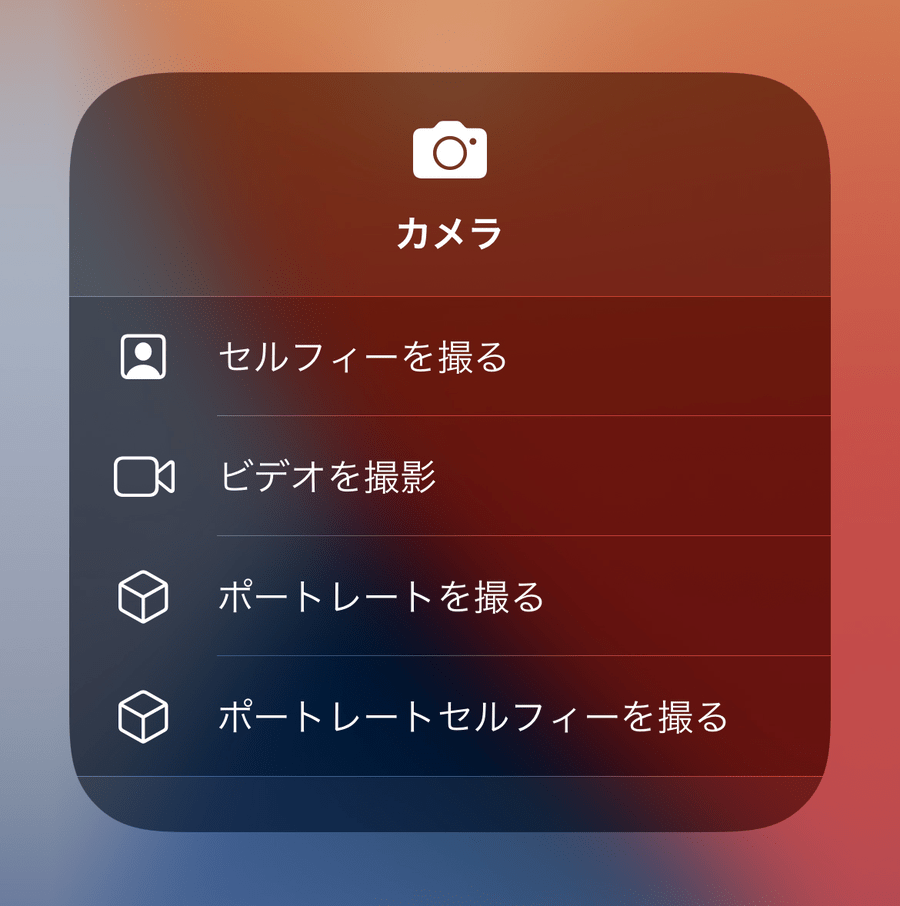
- iPhone:ロック画面で左へスワイプ、またはコントロールセンターのカメラアイコンをタップ
【2026年最新】再起動でも治らない重度トラブルの最終チェックリスト
上記の手順を一通り試しても症状が変わらない場合、より深層的な要因を疑う必要があります。2026年最新のカメラトラブル解決法として、見落とされがちなポイントをまとめました。
近年発売されたノートPCの多くには、物理的にレンズを隠すプライバシーシャッター(スライド式カバー)や、本体側面にカメラの電子スイッチが備わっています。画面が真っ暗なだけでアプリ自体は正常に動作しているように見える場合、このスライダーが半分閉まっているという単純な見落としが驚くほど多く見られます。
また、市販の総合セキュリティソフトに搭載されている「Webカメラ保護機能」が、新しいアプリの映像取得を不正アクセスと誤認して遮断しているケースもあります。一時的にセキュリティソフトの保護設定をオフにして挙動を確認してみましょう。
落下による衝撃や水濡れの心当たりがある場合は、内部のセンサーモジュールやケーブルが断線している物理故障の可能性が高くなります。セーフモードでの起動やOSの完全初期化を行っても改善しない時は、メーカーサポートや正規修理窓口への相談を検討してください。
【カメラの起動・トラブル】に関するよくある質問(FAQ)
Q1:突然カメラアプリが強制終了して落ちてしまう時の対処法は?
A1:端末のメモリ不足またはアプリ本体のデータ破損が考えられます。バックグラウンドで動いている他のアプリをすべて終了させ、端末を一度再起動してください。それでも改善しない場合は、カメラアプリのキャッシュ削除や、OS自体の最新アップデートを適用してバグ修正が行われていないか確認しましょう。
Q2:Zoomなどの会議アプリで自分の顔だけが映らず真っ黒になります。
A2:会議アプリ内の「設定」>「ビデオ」を開き、認識されているカメラのデバイス名が正しいか確認してください。複数のカメラ(内蔵カメラと仮想カメラなど)が存在する場合、意図しないデバイスが選択されていることがあります。また、ブラウザ版をご利用の場合はブラウザ側のアクセス許可設定も必須です。
Q3:パソコンの内蔵カメラがデバイスマネージャーにすら表示されません。
A3:ハードウェアレベルで無効化されているか、接続の接触不良が疑われます。キーボードのファンクションキーでカメラがオフになっていないか確認し、デバイスマネージャーのメニューにある「操作」>「ハードウェア変更のスキャン」を実行してください。BIOS/UEFI設定画面でカメラ機能が無効(Disabled)になっていないかの確認も有効です。
まとめ:トラブルの根本原因を見極めて快適なカメラ環境を取り戻す
カメラが正常に起動しない現象は、ハードウェアの完全な破損であるケースよりも、設定の不整合やアクセス権限のブロック、ドライバーの競合といったソフトウェア側の要因によるものが大半を占めています。
画面が真っ暗になったりエラーが出たりした際は、焦らず「OSのプライバシー設定」「アプリごとのアクセス権」「物理カバーの状態」「システムの再起動」の順にチェックを進めていきましょう。トラブルの構造を正しく理解し、適切な対処法を実践することで、いつでも快適にカメラを活用できる環境を維持できます。 (出典: カメラ を 起動(Yahoo!ニュース))


Webメディアの編集およびコンテンツ作成に従事。正確で質の高い情報発信を心掛けています。
