LINEのAIを消したい!邪魔なアシスタントや要約の非表示設定と対処法
LINEアプリを開くたびに目に入るAIアシスタントのアイコンや、グループトーク上部に突如現れるトーク要約機能。「正直、普段の連絡にAIは不要」「誤タップして鬱陶しいから消去したい」と感じているユーザーが急増しています。設定画面を開いてもどこからオフにすればよいのか分からず、ストレスを抱えている方も多いはずです。
LINEヤフーによる機能拡充が進む一方で、シンプルに使いたいユーザーにとっては画面の煩雑化が大きな悩みとなっています。本稿では、不要なAI機能をスマートに非表示・無効化する公式手順から、消せない仕様の裏側と回避策まで、現場の検証をもとにわかりやすく整理してお届けします。
📌 【この記事の重要ポイントまとめ】
- 要点1:LINE Labs提供の「トーク要約」や「AI返信」は、設定画面からいつでも即座に機能停止・無効化が可能。
- 要点2:公式アカウント型の「LINE AIアシスタント」は、通常の友だちと同様にブロックと非表示で完全に視界から排除できる。
- 要点3:検索バー周辺に埋め込まれたAIアイコンなど一部のUI機能は完全消去ができないため、誤作動を防ぐ配置の工夫が有効。
【2026年最新】LINEのAIを消したい!設定が見つからない真相と機能別の可否一覧
「LINEのAIを消そうとしたのに、一括オフにするボタンが見当たらない」――この現象に直面する最大の要因は、LINEに搭載されているAI機能が単一のシステムではなく複数の独立した機能に分かれている点にあります。
LINE内のAIは大きく分けて「実験的機能(LINE Labs)」「公式アカウント型アシスタント」「アプリ標準のUI機能」「有料画像生成サービス」の4系統が存在します。それぞれの機能ごとに消し方や設定の場所が全く異なるため、一覧表で整理して確認してみましょう。
| 対象のAI機能 | 完全消去・無効化の可否 | 推奨される対処法 |
|---|---|---|
| トーク要約(LINE Labs) | ◯ 完全無効化が可能 | 設定 > LINE Labsからスイッチをオフ |
| AI返信アシスタント | ◯ 完全無効化が可能 | トーク設定またはLINE Labsからオフ |
| LINE AIアシスタント公式垢 | ◯ 非表示・削除が可能 | トーク削除 & アカウントをブロック |
| 検索窓・タブ内のAIアイコン | ✕ 完全非表示は不可 | 誤タップ回避の操作・ショートカット整理 |
| AIセルフィー(画像生成) | ◯ データ削除・解約可能 | プロフィール内データ消去&自動更新停止 |
「トーク要約」と「AI返信」をオフにする方法|LINE Labsの機能停止手順
グループトークで長文のやり取りがあった際に、画面上部へ自動的に現れる「トークを要約」ボタン。邪魔に感じたり、誤って押してしまうのを防ぎたい場合は、LINE Labsの実験機能をオフにする設定が最も確実です。
手順はいたって簡単で、わずか数タップで完了します。
- LINEの「ホーム」タブを開き、右上の「設定(歯車マーク)」をタップ。
- 設定メニューを下にスクロールし、「LINE Labs」を選択。
- 一覧にある「トークの要約」および「AI返信」のトグルスイッチを「オフ(灰色)」に切り替える。
これでトーク画面から要約ボタンや入力補助がスッキリと消去されます。LINE Labsは正式実装前のテスト機能を先行体験する場であるため、不要と感じたらいつでも自由に機能を停止できるのが特徴です。
邪魔な「LINE AIアシスタント」を画面から消す裏ワザ|アカウントブロックとトーク非表示
日常の質問や画像認識に答えてくれる公式の「LINE AIアシスタント」。一度登録したものの、通知がわずらわしかったりトーク一覧の上部に残り続けて邪魔だと感じるケースは少なくありません。
この機能は独立したLINE公式アカウントとして動作しているため、通常の迷惑アカウントと同様の手順で完全に排除できます。
【視界から完全に消す2ステップ】
まずはトーク一覧画面で「LINE AIアシスタント」を左へスワイプ(iOS)または長押し(Android)し、「非表示」または「削除」を実行します。続いて、友だちリストや設定画面の「友だち」>「公式アカウント一覧」から同アカウントを探し、「ブロック」を適用してください。
ブロックを行えば、向こうからメッセージや通知が届くことは一切なくなり、トーク履歴からも綺麗さっぱり消去されます。有料プランを契約していない限り、ブロックに伴うペナルティや解約金も発生しません。
LINE AIが完全に消せない理由とは?UI組み込み仕様とバージョン更新の盲点
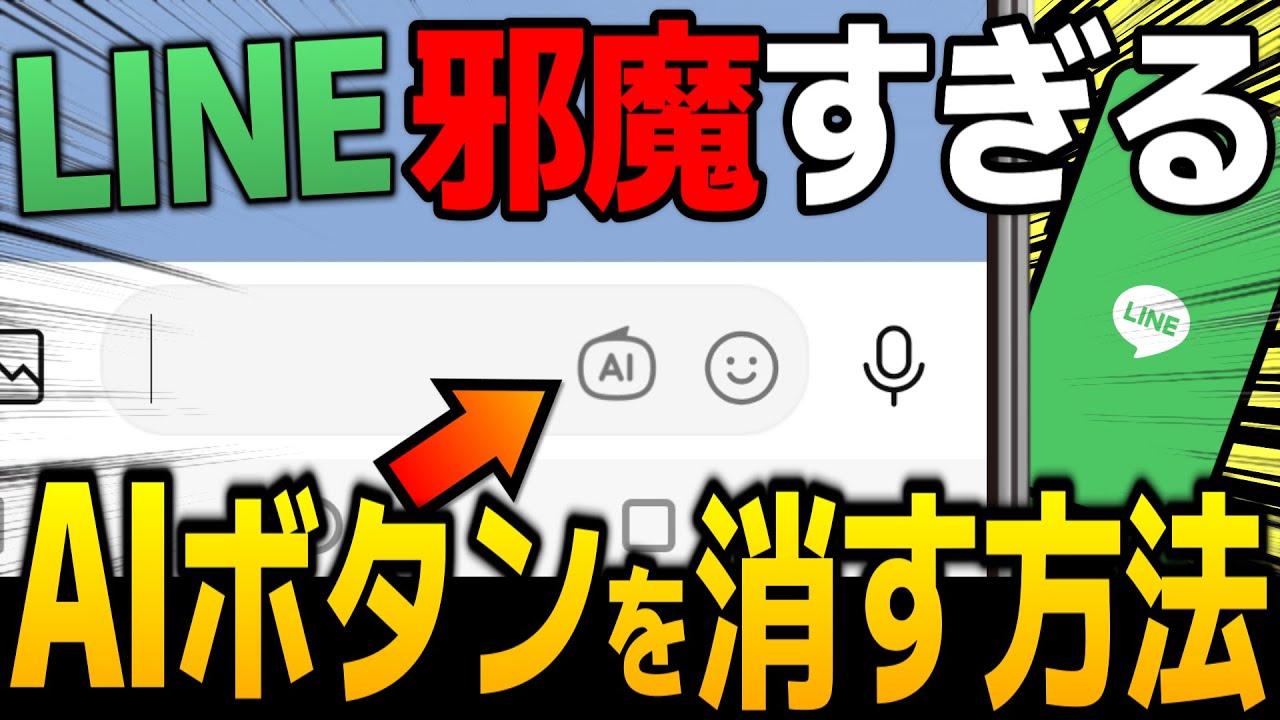
「ホーム画面の検索バー横にあるAIマークが消えない」「タブ切り替え部分のアイコンを非表示にしたいのに設定がない」という声がネット上でも散見されます。なぜこれらのAI機能はオフにできないのでしょうか。
その理由は、現在のLINEアプリの設計思想にあります。検索バーやポータル画面に配置されたAIは、設定でオン・オフできるオプション機能ではなく、アプリの基本ユーザーインターフェース(UI)そのものに組み込まれているためです。運営側としてはプラットフォーム全体のAI利用率を高めたい狙いがあり、ベース機能の非表示スイッチは用意されていません。
「以前のバージョンに戻せば消えるのでは」と考えるユーザーもいますが、古いバージョンのLINEを使い続けるのは重大なセキュリティリスクを伴います。未修正の脆弱性を突かれたり、メッセージの送受信エラーが発生する恐れがあるため、ダウングレードはおすすめできません。アプリは最新版に維持した上で、不要なアイコンを意識的にタップしない習慣づけが現実的な自衛策となります。
有料AI機能のトラブル回避|LINE AIセルフィー削除方法と有料プラン解約の手順
顔写真をアップロードしてリアルなポートレートやイラストを生成する「LINE AIセルフィー」や「AIアバター」。気軽に試せる一方で、「生成した顔写真をサーバー上に残したくない」「月額サブスクリプションの課金が続いていないか不安」という相談が増加しています。
万が一に備え、データの削除手順と自動課金の解約ルールを頭に入れておきましょう。
■ 生成データの削除手順
LINEのプロフィール画面から「LINEプロフィールスタジオ」へアクセスし、該当のAIセルフィー履歴を開きます。右上のメニューから「削除」を実行することで、生成画像と元データへの紐付けをクリアできます。
■ 有料プラン解約の注意点
AIパッケージや定期利用プランを購入している場合、LINEアプリをアンインストールしたりアカウントをブロックしただけでは解約になりません。iPhoneユーザーは「App Storeの設定>サブスクリプション」、Androidユーザーは「Google Playストア>お支払いと定期購入」から、対象の定期購入を必ず手動でキャンセルしてください。
【ライン ai 消したい】に関するよくある質問(FAQ)
Q1:LINEのトーク要約を消すと、相手の画面からも消えてしまいますか?
A1:いいえ、影響しません。LINE Labsの設定はあなた自身の端末・アカウント内だけに適用される個人設定です。あなたが機能をオフにしても、グループ内の他のメンバーは各自の設定に応じて要約機能を利用できます。
Q2:誤ってLINE AIアシスタントを有料登録してしまった場合の返金は可能ですか?
A2:原則としてデジタルコンテンツの性質上、購入後のキャンセルや返金は受け付けられていません。意図しない翌月以降の自動更新を防ぐためにも、気付いた時点で即座に各アプリストアのサブスクリプション管理画面から自動更新を停止してください。
Q3:LINE Labsに「トーク要約」の項目が見当たらないのはなぜですか?
A3:利用している端末のOSバージョンやLINEアプリのバージョンが古い場合、またはテスト提供の対象から一時的に外れている可能性があります。アプリを最新版へアップデートした上で再度設定画面を確認してみてください。
まとめ:不要なAI機能を見極めて快適なLINE環境を取り戻す
LINEのAI機能は日々のやり取りを便利にする一方で、使う人によっては画面が見づらくなったり、誤動作のストレスを生む要因にもなり得ます。
大切なのは「どの機能が手動で止められて、どの機能がシステム仕様なのか」を正しく切り分けることです。トーク要約やAI返信は設定からオフにし、邪魔なアカウントはブロックする――これらを適切に組み合わせるだけで、LINEの操作性は劇的に向上します。ご自身の使い方に合わせて画面を整理し、ノイズのない快適なメッセージ環境を整えてみてください。 (出典: ライン ai 消したい(Yahoo!ニュース))


テクノロジーやライフスタイル領域を中心に執筆活動を行っています。趣味は写真撮影と旅行です。
