PC版アマゾンプライム徹底解剖!快適な見方とトラブル解決の全真相
大画面モニターやノートPCを使って、自宅や外出先で映画・アニメをじっくり楽しみたいと考える方が増えています。スマートテレビやスマートフォンでの視聴が一般的になる一方で、マルチタスク作業の合間に「ながら見」をしたり、専用アプリで動画を一時保存して新幹線や飛行機内で視聴したりと、パソコンならではの利便性は依然として圧倒的です。
しかし、WindowsとMacにおける仕様の違いや、ブラウザ視聴と専用アプリでの機能差、さらには「画面が真っ暗になって再生できない」「オフライン再生がうまくいかない」といった特有のトラブルに頭を悩ませるケースも少なくありません。本稿では、2026年現在の最新仕様に基づき、パソコン環境でAmazonプライムを120%快適に使いこなす設定手順や裏技、知っておくべき制限事項までを網羅して解説します。
📌 【この記事の重要ポイントまとめ】
- 要点1:Windows 11ユーザーは専用アプリ導入でオフライン再生が可能だが、Macは現状ブラウザ視聴のみに対応。
- 要点2:画面が真っ暗になる主な原因は「HDCP(著作権保護技術)」やハードウェアアクセラレーション設定に起因。
- 要点3:動画配信だけでなく、Amazon PhotosやPrime ReadingなどPCと親和性の高い会員特典の併用でコスパが最大化する。
【ブラウザ vs Windows11アプリ】PCでの快適な見方と機能の違いを徹底検証
パソコンでプライムビデオを楽しむルートは、大きく分けて「Webブラウザでのストリーミング再生」と「専用アプリの利用」の2種類が存在します。利用しているOSや用途によって最適な選択肢が異なるため、まずはそれぞれの特徴を把握しておく必要があります。
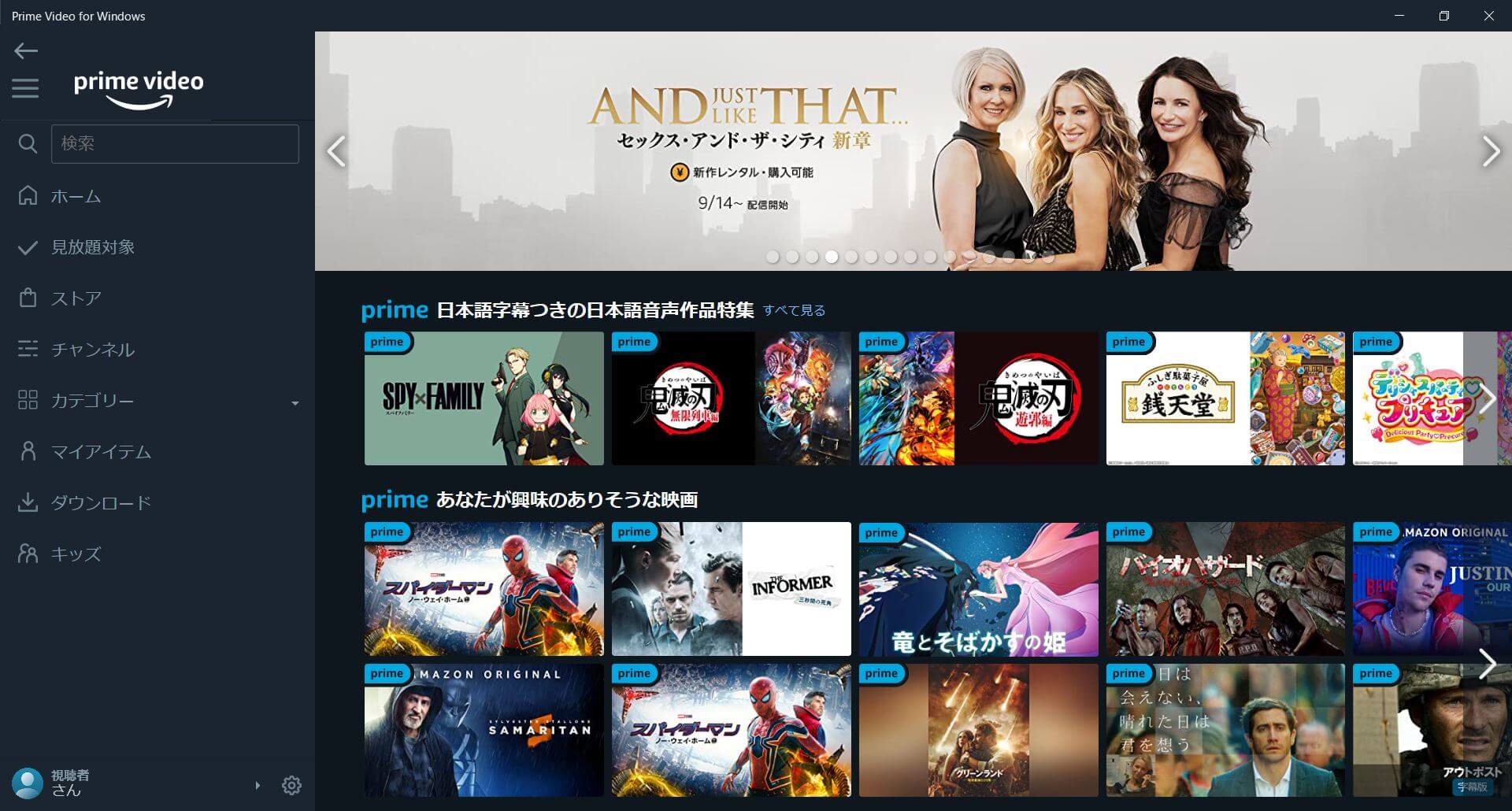
Windows環境であれば、Microsoft StoreからAmazon Prime Video Windows11 アプリを無料でダウンロード可能です。アプリ版の最大の強みは、後述する動画のダウンロード保存(オフライン再生)に対応している点にあります。外出先へノートパソコンを持ち出して動画を楽しみたい場合、アプリの導入は必須と言えます。
一方、Mac環境においては公式アプリの配信が行われておらず、SafariやGoogle ChromeなどのWebブラウザを利用した視聴が基本スタイルとなります。Macのブラウザ視聴でも、美麗なRetinaディスプレイを活かした高画質再生や直感的な操作が可能なため、自宅の据え置き環境であれば何ら不都合はありません。
パソコンからのログイン方法は非常にシンプルです。ブラウザの場合はAmazon公式サイト右上にある「アカウント&リスト」から、アプリの場合は起動後の初期画面から、登録済みの「Eメールアドレスまたは携帯電話番号」と「パスワード」を入力するだけで即座にライブラリへアクセスできます。2段階認証を設定している場合は、スマートフォンに届くワンタイムパスワードを手元に準備しておくとスムーズです。
【画質&倍速の裏技】最高画質での設定手順とPCならではの便利機能
大画面モニターに接続している場合、できる限り綺麗な映像で作品に没入したいところです。パソコンでAmazonプライムを最高画質で楽しむためには、再生プレイヤー内の歯車アイコン(設定メニュー)からストリーミング品質を「最高画質(Best)」に固定しておく設定が欠かせません。
通信環境が不安定な場合、自動設定のままだと一時的に標準画質へ引き下げられてしまう現象が発生します。有線LANや高速なWi-Fi 6環境が整っているなら、手動で最高画質に固定しておくことで、常に鮮明なフルHDクオリティを維持できます。
また、タイパ(タイムパフォーマンス)を重視する視聴者に嬉しいのが、再生速度の変更機能です。公式プレイヤー内の設定から0.75倍〜1.5倍速などの倍速再生をワンクリックで切り替えられます。キーボードのショートカットキーを活用すれば、スペースキーで「再生/一時停止」、左右の矢印キーで「10秒早送り/巻き戻し」が瞬時に行えるため、マウス操作よりも格段にテンポよく視聴を進められます。
気になる同時視聴の台数制限については、1つのプライムアカウントで最大3台の端末まで同時再生が認められています。ただし、「まったく同じ作品」を同時に再生できるのは最大2台までというルールが定められているため、家族間でアカウントを共有している場合は頭に入れておきましょう。
【オフライン再生の真相】アプリダウンロードの制限と保存の注意点
移動中やWi-Fiのないカフェなどで動画を楽しむ際に役立つのが、プライムビデオのオフライン再生機能です。ただし、この機能を利用するには幾つかの重要なルールと制限が存在します。
まず大前提として、パソコンで動画をダウンロード保存できるのはWindows 11/10向けの公式アプリのみです。ブラウザ版ではローカルストレージへの保存ができません。また、ダウンロードした作品には以下のような明確な期限が設定されています。
一度端末に保存した作品は最大30日間保持され、一度再生ボタンを押した後は48時間以内に視聴を終える必要があります。期限が切れた場合でも、再度インターネットに接続してライブラリから更新を行えば再視聴が可能です。
ここで多くのユーザーが疑問に抱くのが、「録画ソフトやキャプチャツールを使ってPC内に永久保存できないのか?」という点です。調査の結果、画面キャプチャソフトを起動して録画を試みても、画面が真っ暗になり音声しか記録されない、あるいは再生自体がエラーで停止する仕組みになっています。これはデジタル著作権管理(DRM)およびHDCP技術による厳格なコピーガードが施されているためであり、規約上も不正録画は禁止されています。公式アプリのダウンロード機能を正しく活用するのが唯一かつ安全な方法です。
【画面が真っ暗・音が出ない?】PCで見れない原因と即効トラブル解決法
パソコンで動画を再生しようとした際、「音声は流れるのに映像が真っ黒になる」「読み込みマークがぐるぐる回ったまま動かない」といったトラブルに遭遇することがあります。こうした不具合の多くは、ハードウェアまたはブラウザの設定に起因しています。
最も頻発する原因と具体的な解決策を整理しました。
① 外部モニターのHDCP非対応・ケーブルの接触不良
ノートPCから外部ディスプレイへHDMIやDisplayPortで映像出力している場合、モニターやケーブルが著作権保護規格「HDCP」に対応していないと、映像信号が遮断されて画面が真っ暗になります。分配器や古い規格の変換アダプタを外して直接接続し直すか、HDCP対応ケーブルへ交換することで解消します。
② ブラウザのハードウェアアクセラレーションの干渉
Google ChromeやEdgeのグラフィック処理機能がグラフィックボード(GPU)のドライバと衝突し、ブラックアウトを引き起こすケースがあります。ブラウザの「設定」>「システム」から「ハードウェアアクセラレーションが使用可能な場合は使用する」を一時的にオフにし、ブラウザを再起動してみてください。
③ 広告ブロック系拡張機能(アドブロック)の誤作動
ブラウザに導入している拡張機能がプライムビデオのスクリプトをブロックしてしまい、再生エラーを誘発することがあります。シークレットウィンドウで再生を試すか、Amazon関連ドメインのみ拡張機能を無効化する設定をおすすめします。
④ 音が出ない場合のオーディオ出力先チェック
映像は動いているのに音が出ない場合、パソコンの「既定の出力デバイス」がBluetoothイヤホンやモニター側のスピーカーなど、意図しない宛先に切り替わっているケースが大半です。Windowsのタスクバー右下にあるスピーカーアイコン、またはMacのコントロールセンターから、出力先デバイスを再確認してください。
【動画だけじゃない】PC版Amazonプライム会員特典をフル活用する裏技
プライムビデオの視聴環境を整えたら、パソコンの大画面と高速処理を活かして、他のプライム会員特典も余すところなく使い倒しましょう。PC環境だからこそ真価を発揮するサービスが揃っています。
■ Amazon Photos(容量無制限の写真バックアップ)
PC専用のデスクトップアプリをインストールすれば、パソコン内の指定フォルダにある高解像度写真や一眼レフのRAWデータを、容量無制限・無圧縮でクラウドへ自動同期できます。スマホだけでなくPCの写真データ保存先としても極めて強力です。
■ Prime Reading(ブラウザで雑誌・ビジネス書を快適読書)
Kindle端末を持っていなくても、PCのWebブラウザ上で「Kindle Cloud Reader」を開けば、対象の電子書籍を大画面で楽しめます。特に図解の多い専門書や大判の雑誌を読む際、パソコンの広いディスプレイは大きなアドバンテージとなります。
■ Prime Gaming(PCゲームの無料入手&Twitch特典)
PCゲーマー向けに毎月複数のPCゲーム本編が無料で配布されるほか、人気ゲームの限定インゲームアイテムが定期的に手に入ります。ストリーミング配信サイト「Twitch」のサブスクリプションが毎月1件無料になる特典も含まれており、PCユーザーにとっては見逃せない恩恵です。
【アマゾン プライム パソコン】に関するよくある質問(FAQ)
Q1:Macのパソコンでプライムビデオの動画をオフライン再生する方法はありますか?
A1:残念ながら、現時点でMac向けの公式プライムビデオアプリは提供されておらず、ブラウザからのストリーミング再生のみに対応しています。そのため、Mac単体で動画をダウンロードして完全オフラインで視聴することはできません。オフライン再生を行いたい場合は、Windows PCまたはiPadなどのタブレット端末を利用する必要があります。
Q2:パソコンの画面をキャプチャツールで録画することは可能ですか?
A2:不可能です。プライムビデオの配信データにはHDCPと呼ばれる強力な暗号化保護が施されており、録画ソフトを起動しても画面は真っ暗に処理されます。また、画面録画を試みる行為自体がAmazonの利用規約に抵触するため、公式のダウンロード機能を使って視聴してください。
Q3:パソコンで4K(UHD)画質の映像を視聴することはできますか?
A3:パソコン環境におけるブラウザおよびWindowsアプリでの視聴は、著作権保護やハードウェア要件の観点から「最大フルHD(1080p)」までに制限されている作品が大半です。4K Ultra HD画質を存分に堪能したい場合は、4K対応のFire TV Stickやスマートテレビ用アプリからの視聴が推奨されます。
Q4:ブラウザで視聴すると映像がカクつくのですが、改善方法はありますか?
A4:まずはブラウザのキャッシュをクリアするか、開いている不要なタブを閉じてメモリを解放してください。また、ブラウザの「ハードウェアアクセラレーション」のオン/オフを切り替える、あるいは別ブラウザ(EdgeからChromeなど)に変更することで、滑らかに再生されるようになるケースが多く見られます。
まとめ:PC環境を最適化してプライム特典を遊び尽くそう
パソコンでのAmazonプライム利用は、Windowsアプリを駆使したオフライン再生や、マルチモニターを活用したマルチタスク視聴など、スマートフォンやテレビにはない独自の快適さを持っています。
「画面が真っ暗になる」「読み込みが止まる」といったトラブルに直面した際も、HDCP対応状況やブラウザのアクセラレーション設定など、原因の所在さえ掴めば短時間で解決が可能です。さらに、写真保存に強いAmazon PhotosやPrime Gamingなど、PCとの親和性が高い会員特典をフル稼働させることで、年間を通じたサービスのコストパフォーマンスは何倍にも跳ね上がります。
ご自身の利用OSに合わせた最適な視聴ルートと設定を整え、ストレスフリーで快適なエンタメ&デジタルライフを満喫してください。 (出典: アマゾン プライム パソコン(Yahoo!ニュース))

毎日更新されるトレンド情報を分析・発信中。役立つ裏技やおすすめ情報を分かりやすく紹介します。
