スマホの電源が入らない?故障と諦める前の復活法とデータ救出の鉄則
朝起きてアラームを止めようとした瞬間、あるいはポケットから取り出した時、画面が真っ暗なまま一切の応答を拒絶するスマートフォン。毎日の連絡手段や電子決済、大切な写真が詰まった端末が突然沈黙すると、激しい焦りに襲われるのも無理はありません。
しかし、画面が反応しないからといって、直ちに「完全な物理的故障」と決めつけて買い替えを急ぐ必要はありません。内部システムの一時的なフリーズや急速充電の電力供給トラブル、単純なディスプレイ出力の遮断など、ユーザー自身の手で安全に復旧できるケースが数多く存在します。手遅れになる前に知っておくべき正しい蘇生手順と、データ損失を防ぐための対処法を整理しました。
📌 【この記事の重要ポイントまとめ】
- 要点1:画面が真っ暗でも内部が生きているケースは多く、適切な強制再起動や低速給電で復帰する可能性が高い
- 要点2:水没直後の充電や無理な加熱・乾燥は基板ショートを引き起こすため絶対に避けるべきNG行動
- 要点3:大手キャリア修理は「本体交換・データ初期化」が基本原則のため、写真や連絡先救出は基板復旧の専門業者検討が必要
【緊急診断】スマホの画面が真っ暗で反応しない原因と初期チェック
端末が沈黙した際、まず見極めるべきは「電源そのものが落ちているのか」それとも「内部は通電しているのに画面だけが消灯しているのか」という点です。スマホの画面が真っ暗で反応しない原因には、OSの深部クラッシュだけでなく、有機ELパネルやバックライトの断線、あるいは給電制御チップの保護停止など複数の要因が考えられます。
簡単な判別方法として、マナーモードスイッチの切り替え、着信音の有無、あるいは充電器を挿した瞬間の微細なバイブレーション反応を確認してください。もし微弱でも振動や通知音が鳴る場合、システム自体は稼働しており、ディスプレイ系統の単独トラブルである可能性が高まります。
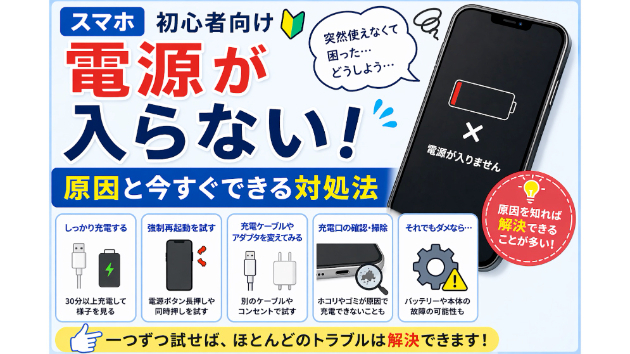
一方で、スマホに充電マークがつかない場合の対処法としては、まず給電アクセサリの総点検が基本です。USB Type-C規格の普及に伴い、高出力PD充電器とケーブル側の安全プロトコルが干渉し、完全放電時に給電スタートの認識に失敗するケースが報告されています。ワット数の低い従来の充電器に変えてみる、端子内部のホコリを木製ピック等で慎重に取り除く、別のコンセントから直結して最低30分以上放置するといった初歩的なステップが極めて効果的です。
故障と決めつける前に!強制再起動の手順と電源ボタンが効かない時の起動法
画面フリーズや過負荷によるブラックアウトは、通常の長押しでは復帰しない仕様になっています。各OSに組み込まれたハードウェアレベルのリセットコマンドを実行しましょう。スマホの電源が入らない際の強制再起動は、内部ストレージを消去することなくフリーズしたプロセスを強制終了させる安全な手段です。
iPhone(Face ID搭載機全般)の場合、「音量を上げるボタンを押してすぐ離す」→「音量を下げるボタンを押してすぐ離す」→「サイドボタン(電源ボタン)をリンゴマークが表示されるまで長押し」という3段階のシーケンスを踏みます。Android端末(Galaxy、Xperia、Pixel、AQUOS等)では、「電源ボタンと音量下(または上)ボタンを同時に10秒〜15秒以上長押し」が標準的なリセット操作です。
物理的な摩耗や落下の衝撃によりスマホの電源ボタンが効かない場合の起動方法も存在します。完全放電させた状態からPCのUSBポートや純正充電器に接続すると、通電トリガーによって自動的にブート画面へ遷移する機種があります。また、音量下ボタンを押しながら充電ケーブルを挿入することでブートローダー画面を呼び出し、再起動を選択できるモデルも少なくありません。
リンゴループやロゴフリーズから脱出する2026年最新の解決アプローチ
電源は入るものの、起動ロゴが延々と点滅・再起動を繰り返す現象は、ユーザーを最も不安にさせる症状の一つです。iPhoneの電源が入らない・リンゴループ時の解決策としては、MacやPCに接続して「リカバリモード」からiOSの「アップデート(更新)」を選択するのが第一選択となります。この際、「復元」を選ぶと端末が工場出荷状態にリセットされるため注意が必要です。
Androidにおけるスマホのロゴループやフリーズへの対処も同様で、リカバリモードから「Wipe cache partition(キャッシュ消去)」を実行することで、ユーザーデータを保持したまま不整合を起こしたシステム領域のみを修復できる場合があります。
こうしたスマホの突然死の理由(2026年最新の知見)として、ストレージ容量の限界突破(空き容量が数百MB未満でのOS自動アップデート)や、大容量化・微細化が進んだNANDフラッシュメモリのブロック破損が挙げられます。空き容量に余裕がない状態でシステム更新が入ると、スワップ領域を確保できずに起動シーケンスが破綻する事故が相次いでいるため、普段から最低でも10GB以上のストレージ余力を維持することが予防の要です。
水没やバッテリー劣化の真相|絶対にやってはいけないNG行動とは
水回りでの使用や豪雨時の濡れが絡んでいる場合、初動の過ちが端末の寿命を決定づけます。スマホが水没して電源が入らない時にやってはいけないことの筆頭は「充電器に挿す」「電源ボタンを何度も連打する」「端末を激しく振る」「ドライヤーの温風を当てる」の4点です。内部に水分が残った状態での通電は基板の回路パターンを一瞬でショートさせ、ドライヤーの熱はパッキンや防水粘着テープを融解させて浸水を深刻化させます。
一方、外傷や浸水がないにもかかわらずAndroidの電源がつかない背景にあるバッテリー劣化の真相には、バッテリー管理システム(BMS)の過放電保護回路の作動があります。リチウムイオン電池は一定電圧を下回る「深放電状態」に陥ると、発火防止のために内部回路を完全に遮断します。この状態になると、急速充電器では認識すらされず、低電流での長時間給電を行わなければ保護回路が復帰しません。
基板修理の評判とドコモ・au・ソフトバンクの修理費用比較
自力での復旧が困難な場合、キャリアショップへの持ち込みかサードパーティ修理店かの選択を迫られます。ここで理解しておくべきは、大手通信キャリアの公式サポートの構造です。
スマホの修理費用におけるドコモ・au・ソフトバンクの比較において、保証サービス(ケータイ補償サービス、故障紛失サポート、あんしん保証パック等)に加入している場合、自己負担額は約5,500円〜12,000円程度でリフレッシュ品への交換が可能です。しかし、未加入の場合は基板交換となり、40,000円〜90,000円以上の高額請求になるケースも珍しくありません。さらに重要なのは、キャリア修理は個人情報保護とセキュリティの観点から「端末の初期化」が必須条件であるという事実です。
これに対し、データを消さずに直したいユーザーの間で注目されるのが街の修理店による専門施術です。スマホの基板修理に対する評判やネットの反応を精査すると、「数年間バックアップしていなかった子供の写真が無事に戻った」「他店で修理不能と断られた端末が数日で起動した」という成功例が多数ある一方、「修理代金が3万円〜6万円前後と高額」「一度開封・改造すると二度と正規保証が受けられなくなる」「復旧後の端末はあくまでデータ移行用の一時稼働に留まる」といったシビアな実情も浮かび上がります。用途とリスクを天秤にかけた判断が求められます。
電源が入らないスマホからデータを取り出す・復旧させるプロの技術
画面が映らず操作も受け付けないスマホの電源が入らない状態からのデータ取り出しや復旧は、端末の通電状態によってアプローチが分かれます。
画面のみの破損であれば、USB Type-Cポート経由でマウスや外付けディスプレイを接続(DisplayPort Alternate Mode対応機種)することで、画面を外部出力して手動でクラウドバックアップやPC転送を実行できます。
しかし、メインロジックボードが完全に死んでいる場合は、専用のデータ復旧ラボでの処置が必要です。専門技術者は顕微鏡下でショート箇所のチップコンデンサを特定してバイパス回路を形成したり、NANDフラッシュメモリを別基板へ移植する「基板スワップ」と呼ばれる高度なマイクロソルダリング技術を駆使して、一時的に読み取り可能な状態を構築します。自力で分解を試みたり非正規の怪しい復元ソフトに頼ると、データ領域を上書き破壊する恐れがあるため、真に重要なデータであれば最初から高度な設備を持つ専門機関へ依頼するのが確実です。
【スマホの電源が入らない】に関するよくある質問(FAQ)
Q1:冷え切った部屋に置いていたら電源が入らなくなりました。故障でしょうか?
A1:故障ではなく、リチウムイオンバッテリーの特性による一時的な電圧低下の可能性が高いです。極端な低温下では化学反応が鈍り、残量があっても電源が遮断されます。人肌程度の室温で30分ほど自然に温めた後、低出力の充電器に接続して様子を見てください。カイロ等で急激に温めると内部結露の原因になるため厳禁です。
Q2:強制再起動を何回も試すとスマホに悪影響はありますか?
A2:数回試す程度であれば問題ありませんが、何十回も連続して繰り返すのは避けてください。内部ストレージへの書き込み途中でクラッシュが重なると、ファイルシステムが破損してデータ復旧の難易度が上がるリスクがあります。2〜3回試して反応がなければ別の原因を疑いましょう。
Q3:画面が真っ暗なままアラームだけが鳴り続けます。どうすれば止められますか?
A3:システムが稼働した状態でディスプレイ出力のみが死んでいる状態です。各機種の強制再起動コマンドを長押しし続けることで電源を完全にオフにできます。それでも鳴り止まない場合は、電源ボタンと音量下ボタンの同時長押しでシャットダウンを試みてください。
まとめ:焦らず冷静な初期対応がデータと端末を守るカギ
手元のスマートフォンが沈黙するとパニックになりがちですが、無暗にボタンを連打したり怪しいツールを試すのは事態を悪化させるだけです。まずは給電環境の見直しと正しい強制再起動を行い、端末の正確な状態を把握することが復活への最短ルートとなります。
万が一物理的な基板故障に至っていたとしても、現在の技術ではデータを救出できる選択肢が残されています。キャリア保証による端末交換を優先するのか、それとも失いたくないデータを専門技術で救い出すのか、目的に応じた最善のルートを冷静に選択してください。 (出典: スマホ の 電源 が 入ら ない(Yahoo!ニュース))


SEOライティングとマーケティング戦略の専門家。分かりやすい解説記事で定評があります。
